tune Settings
ตั้งค่าระบบที่ใช้ระหว่างเล่น
ใช้กำหนดชื่อและโลโก้ก๊วน โปรไฟล์สนาม แนวทางจัดคิว รอบการเล่นล่วงหน้า ประกาศและการแจ้งเตือน ค่าใช้จ่าย การปัดเศษ ปิด Session ข้อมูลบัญชี และ Passkey สำหรับการเข้าสู่ระบบครั้งถัดไป
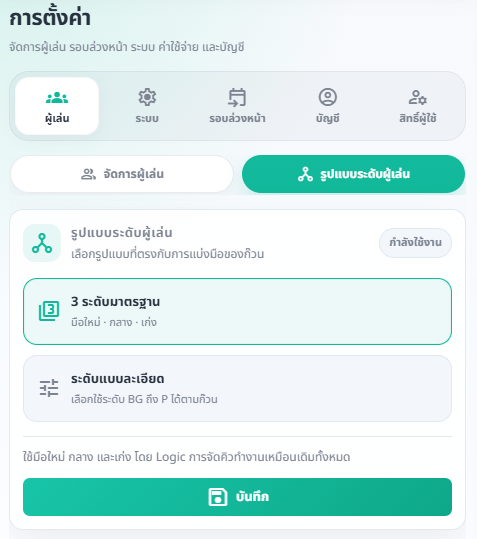
Players > Player Level Mode
ตั้งค่ารูปแบบระดับผู้เล่นworkspace_premium ตัวเต็มadmin_panel_settings Admin only
เลือกว่าจะใช้ระดับมาตรฐาน 3 ระดับ หรือระดับแบบละเอียดตามระบบของก๊วน โดยไม่ต้องลบข้อมูลผู้เล่นเดิม
เปิดแท็บรูปแบบระดับผู้เล่น ไปที่ ตั้งค่า > ผู้เล่น > รูปแบบระดับผู้เล่น แล้วเลือกโหมดที่ต้องการ
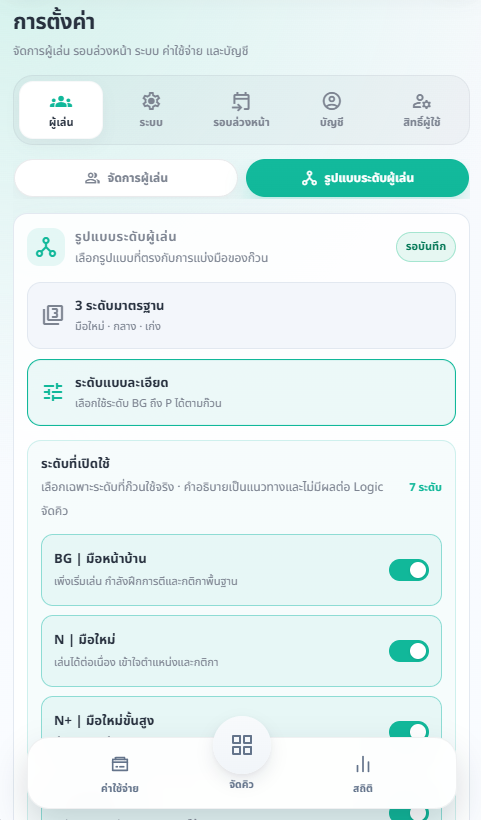
เลือกระดับแบบละเอียด เลือก ระดับแบบละเอียด แล้วเปิด Toggle เฉพาะระดับที่ก๊วนใช้จริง เช่น BG, N, N+, S, S+, P- และ P
balance การเปิดระดับละเอียดเป็นการเพิ่มรายละเอียดข้อมูล ไม่ได้ลบ 3 ระดับมาตรฐาน และไม่เปลี่ยนลำดับ Logic หลักของการจัดคู่
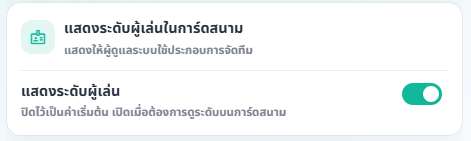
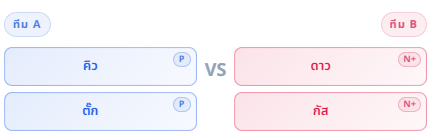
visibility การแสดงระดับในหน้าจัดคิว หน้าสถิติ และรายชื่อผู้เล่นควบคุมแยกตามบทบาทได้ที่ สิทธิ์ผู้ใช้ ค่าเริ่มต้นของ Member และ Viewer / Guest คือซ่อน
Player Level Guide
คู่มือแนะนำระดับผู้เล่น
ใช้ตารางนี้เป็นแนวทางช่วยเลือกระดับให้ตรงกับก๊วน ระดับเป็นภาพรวมของทักษะการเล่น ไม่ใช่การสอบวัดผล และสามารถปรับให้เหมาะกับมาตรฐานของแต่ละก๊วนได้
ลักษณะการเล่นโดยประมาณของแต่ละระดับ
ระดับ
ภาพรวม
ลักษณะการเล่นที่มักพบ
BG
มือใหม่/หน้าบ้าน
กำลังเริ่มเล่น รู้กติกาพื้นฐาน และยังฝึกการตีลูกกับการยืนตำแหน่ง
N
มือใหม่
โต้ลูกพื้นฐานได้ เริ่มเล่นตามจังหวะเกมได้ แต่ความสม่ำเสมอยังไม่คงที่
N+
มือใหม่ระดับสูง
คุมลูกและยืนตำแหน่งได้ดีขึ้น เริ่มวางลูกตามพื้นที่ แต่ยังพลาดเมื่อเกมเร็วหรือกดดัน
S
ระดับกลาง
เล่นโต้ได้ต่อเนื่อง เข้าใจการแบ่งพื้นที่ และเริ่มเลือกจังหวะบุกหรือรับได้
S+
ระดับกลางค่อนเก่ง
คุมทิศทางและความเร็วลูกได้ดี เปลี่ยนจากรับเป็นบุกได้ และผิดพลาดไม่บ่อย
P-
เก่งระดับต้น
มีพื้นฐานรอบด้าน อ่านเกมและวางแผนได้ชัดเจน รับมือคู่แข่งหลายรูปแบบได้ดี
P
เก่ง
เล่นสม่ำเสมอ คุมจังหวะและพื้นที่ได้ดี อ่านเกมเร็ว และรับมือสถานการณ์กดดันได้
tips_and_updates เลือกจากภาพรวมของการเล่นจริง หากผู้เล่นอยู่ระหว่างสองระดับ ให้เลือกระดับที่ใกล้เคียงที่สุดก่อน แล้วปรับเมื่อเห็นรูปแบบการเล่นชัดขึ้น ระดับนี้ใช้เป็นข้อมูลประกอบการแสดงผลและ Logic จัดคู่เท่านั้น
System > General
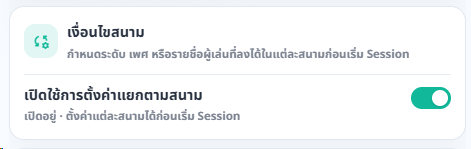
เปิดใช้การตั้งค่าสนามต่อ Sessionadmin_panel_settings Admin only
กำหนดได้ทีละสนามว่าจะจัดคิวปกติ หรือจำกัดระดับ เพศ และรายชื่อผู้เล่น บันทึกแล้วเปิด Session พร้อมใช้เงื่อนไขทันที และแก้ไขได้ระหว่างรอบ ค่าเริ่มต้นของฟีเจอร์คือปิด
เปิดฟีเจอร์ ไปที่ ตั้งค่า > ระบบ > ทั่วไป แล้วเปิด การตั้งค่าแยกตามสนาม
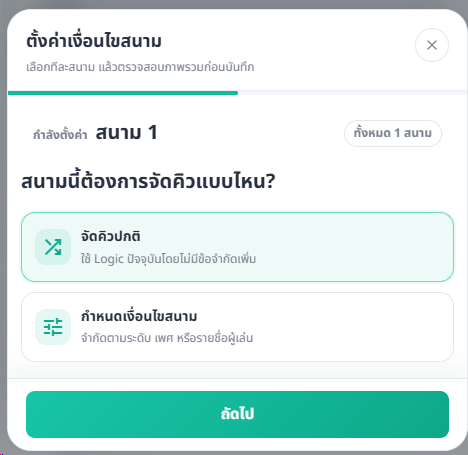
เปิดตัวตั้งค่าสนามก่อนเริ่ม หลังเลือกจำนวนสนาม กด ตั้งค่าเงื่อนไขสนาม บนหน้าจัดคิว
เลือกวิธีจัดคิวทีละสนาม เลือก จัดคิวปกติ หรือ กำหนดเงื่อนไขสนาม สนามอื่นเลือกต่างกันได้
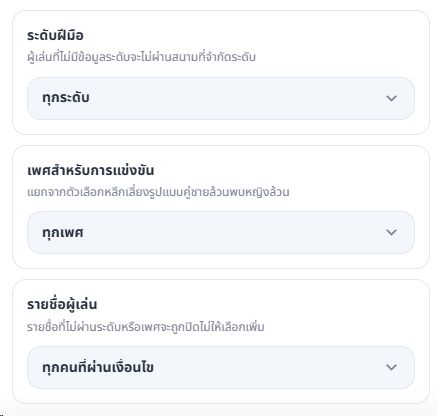
กำหนดข้อจำกัดที่ต้องการ ถ้าเลือกกำหนดเงื่อนไข ให้ตั้งระดับฝีมือ เพศ หรือรายชื่อผู้เล่น แล้วตรวจผลก่อนบันทึก
ตรวจรายชื่อและบันทึก ระบบนับคนที่ Check-in แล้ว หากสนามใดมีผู้เล่นไม่ครบตามโหมดจัดคิว จะบอกสาเหตุและยังบันทึกไม่ได้ เมื่อผ่านครบ กด บันทึกและเริ่ม Session แล้วจัดคิวได้เลย แก้ไขระหว่าง Session กด แก้ไขเงื่อนไข บนหน้าจัดคิว ปรับสนามแล้วบันทึกอีกครั้ง คิวที่ยังไม่เริ่มและคิวเตรียมตัวจะถูกล้างเพื่อจัดใหม่ เกมที่กำลังเล่นไม่เปลี่ยน หากต้องการกลับไปจัดคิวปกติ ให้เลือก จัดคิวปกติ ทุกสนาม
เงื่อนไขผู้เล่นที่สนามรับได้
ผู้เล่นต้องผ่านทุกข้อที่ตั้งไว้สำหรับสนามนั้น เงื่อนไขหลายข้อจะใช้ร่วมกัน ไม่ได้เลือกผ่านเพียงข้อใดข้อหนึ่ง
เงื่อนไขของผู้เล่นที่ลงสนามได้
เงื่อนไข ผู้เล่นที่ลงได้
ระดับฝีมือ อยู่ในระดับที่ก๊วนเปิดใช้และตรงกับระดับที่เลือก หากยังมีข้อมูลเดิม ระบบเทียบ มือใหม่ → BG, กลาง → N+, เก่ง → P ตามป้ายที่แสดงในรายชื่อ; ผู้เล่นที่ไม่มีข้อมูลระดับเลยจะไม่ผ่าน เพศสำหรับการแข่งขัน ตรงกับเพศที่เลือก หากยังไม่ได้ระบุเพศสำหรับการแข่งขัน จะไม่ผ่านเมื่อจำกัดเป็นผู้หญิงหรือผู้ชาย รายชื่อผู้เล่น เลือกให้รับทุกคนที่ผ่านเงื่อนไข, รับเฉพาะรายชื่อ หรือยกเว้นรายชื่อได้ การเลือกรายชื่อไม่ได้ข้ามเงื่อนไขระดับและเพศ
โหมดจัดคิวและจำนวนผู้เล่น
โหมดจัดคิวที่ใช้กับเงื่อนไขสนามและจำนวนผู้เล่นขั้นต่ำ
โหมดจัดคิว ข้อกำหนด
Standard Rotation ใช้เงื่อนไขได้ ต้องมีผู้เล่นที่ผ่านครบอย่างน้อย 4 คนต่อสนาม Manual Rotation ใช้เงื่อนไขได้ ผู้เล่นที่ Admin เลือกลงสนามต้องผ่านทุกข้อ และมีครบ 4 คน Winner Stays Capped ใช้เงื่อนไขได้ ต้องมีผู้เล่นที่ผ่านอย่างน้อย 6 คนต่อสนาม: ผู้เล่นในเกม 4 คน และผู้ท้าชิง 2 คน Fixed Consecutive Games ใช้ข้อจำกัดสนามไม่ได้ เปลี่ยนสนามเป็นจัดคิวปกติ หรือเลือกโหมดอื่นก่อนตั้งเงื่อนไข
groups ตรวจรายชื่อ: ผู้เล่นต้องผ่านเงื่อนไขครบทุกสนามพร้อมกันโดยไม่ถูกนับซ้ำ รอบล่วงหน้าตรวจจากรายชื่อที่ยืนยันและ Check-in แล้ว หากจำนวนไม่พอ ให้ปรับรายชื่อหรือเงื่อนไขก่อนบันทึก
edit แก้ไขระหว่างรอบ: บันทึกแล้วใช้กับคิวใหม่ทันที ส่วนเกมที่เริ่มแล้วจะดำเนินต่อ
สนามและค่าใช้จ่าย
ตั้งค่าโปรไฟล์สนามแบดและลูกแบดadmin_panel_settings Admin only
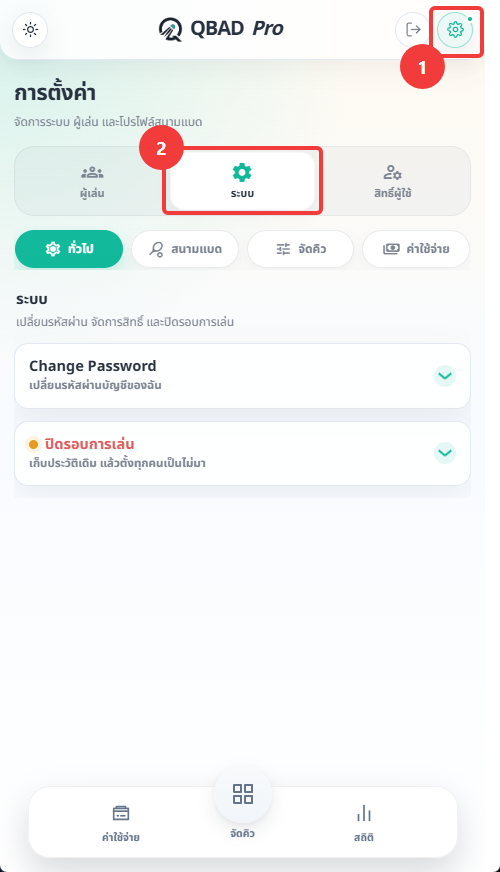
เปิดหน้า Settings ไปที่เมนู ตั้งค่า > ระบบ แล้วเลือกเมนูย่อย ค่าใช้จ่าย เพื่อจัดการโปรไฟล์สนามและลูกแบด
จำนวนสนาม ระบบรองรับสนามแบดได้สูงสุด 12 สนามต่อก๊วนเป็นค่าเริ่มต้น โดยเลือกจำนวนสนามที่ใช้จริงได้ตอนจัดคิว
info ไม่ต้องตั้งค่าจำนวนสนามในหน้าตั้งค่าอีกต่อไป
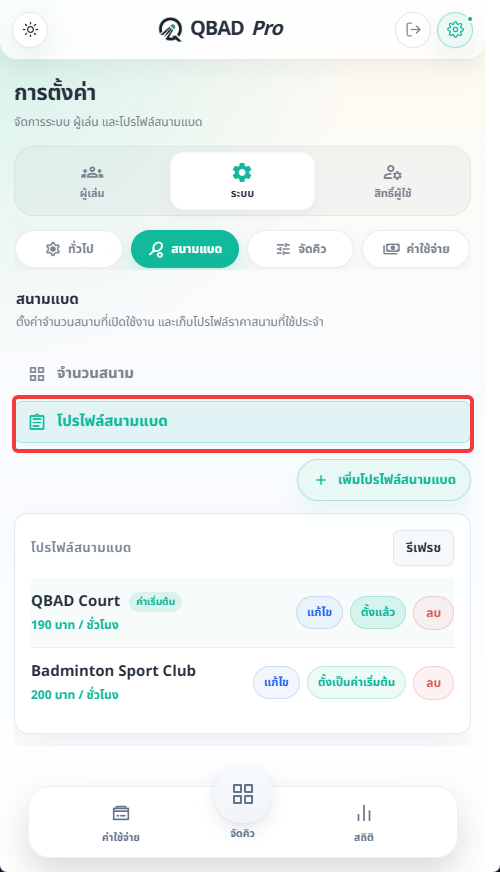
ตั้งค่าโปรไฟล์สนามแบด ไปที่ ตั้งค่า > ระบบ > ค่าใช้จ่าย > ค่าสนาม เพื่อเพิ่มหรือแก้ไขโปรไฟล์สนาม ราคา และข้อมูลที่ต้องใช้ในการคำนวณค่าสนาม
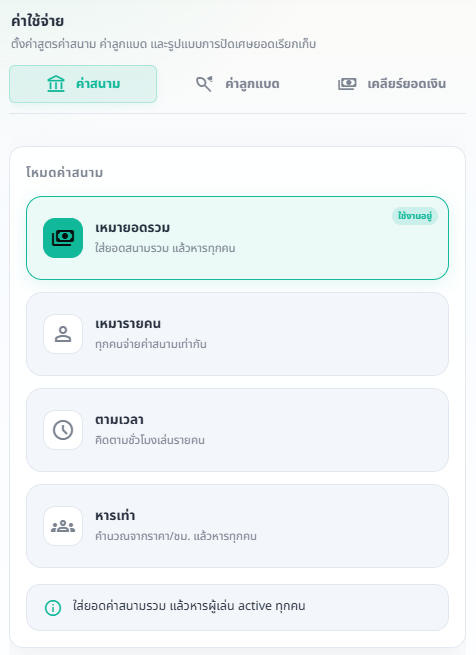
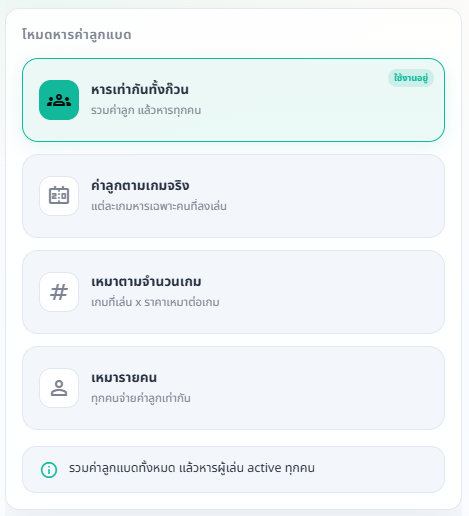
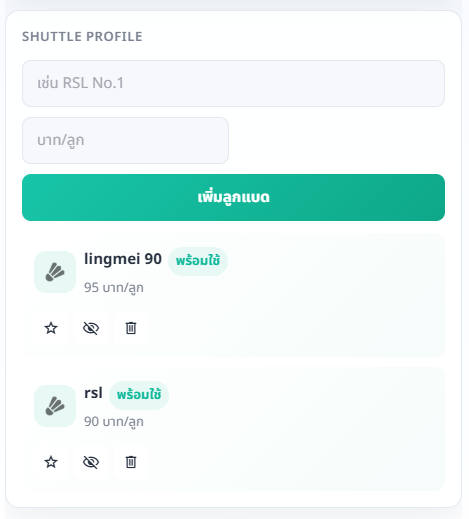
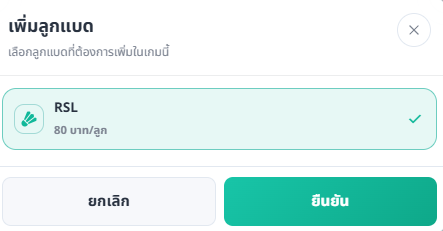
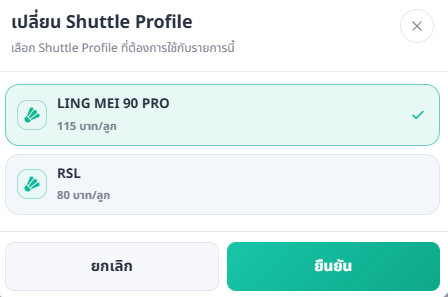
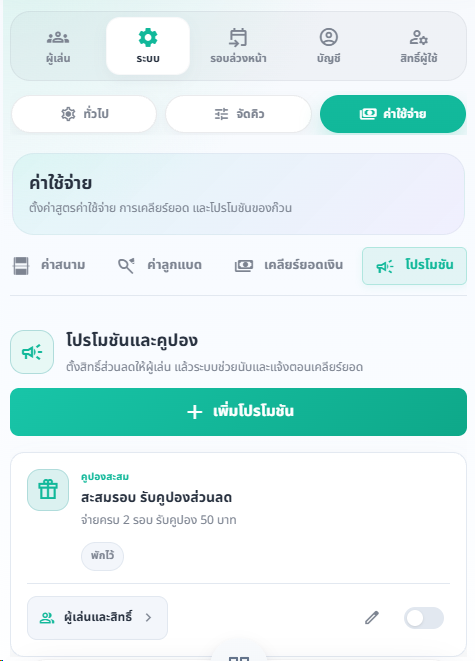
ตั้งค่าการคำนวณค่าใช้จ่าย ไปที่ ตั้งค่า > ระบบ > ค่าใช้จ่าย เพื่อกำหนดวิธีคิดค่าสนาม ค่าลูกแบด และการเคลียร์ยอดเงินก่อนเริ่มใช้งาน Expense จริง
account_balance
1. Mode ค่าสนาม
เลือกวิธีคิดค่าสนามให้ตรงกับรูปแบบการเล่นของก๊วน เช่น เหมายอดรวม เหมารายคน ตามเวลา หรือหารเท่า
payments
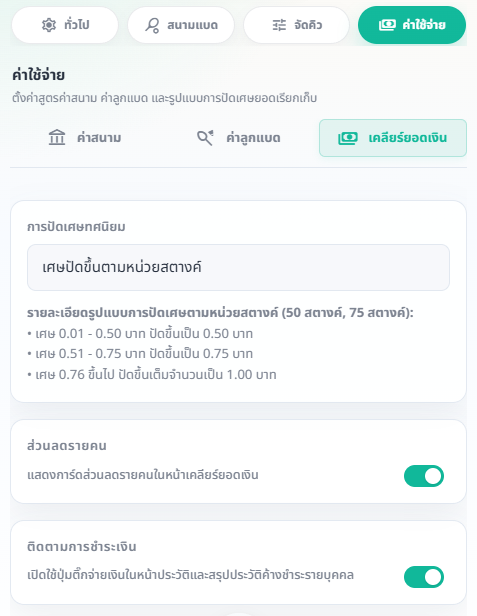
3. การเคลียร์ยอดเงิน
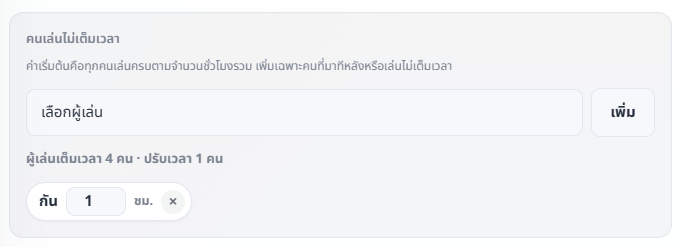
กำหนดการปัดเศษ ส่วนลดรายคน และการติดตามสถานะชำระเงิน เพื่อให้ยอดที่ส่งให้สมาชิกตรวจสอบง่ายและเก็บประวัติได้ต่อเนื่อง
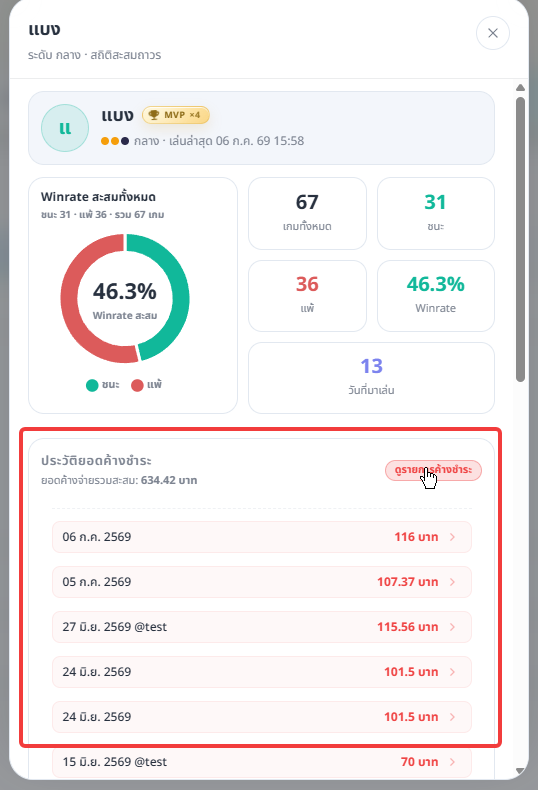
การปัดเศษ: เช่น ปัดขึ้นตามหน่วยสตางค์ เพื่อให้ยอดต่อคนเป็นตัวเลขที่โอนได้สะดวกส่วนลดรายคน: เปิดเมื่ออยากแสดงการ์ดส่วนลดในหน้าเคลียร์ยอดเงิน เหมาะกับรอบที่มีคูปอง ส่วนลดเฉพาะคน หรือปรับยอดให้บางคนติดตามการชำระเงิน: เปิดไว้เมื่ออยากเก็บสถานะค้างจ่าย/จ่ายแล้วในประวัติค่าใช้จ่ายและ dashboard ของผู้เล่นประวัติยอดค้างชำระ: ใช้ดูยอดค้างรายบุคคลย้อนหลัง ช่วยให้แอดมินตามยอดก่อนเริ่มรอบถัดไปได้ง่ายขึ้น
tips_and_updates ถ้าใช้การติดตามการชำระเงิน ควรกดบันทึกค่าใช้จ่ายหลังตรวจยอดแล้ว เพื่อให้ประวัติยอดค้างและยอดจ่ายตรงกับรอบจริง
ตั้งค่า Rotation Mode และ Logic workspace_premium ตัวเต็มadmin_panel_settings Admin onlyไปที่ ตั้งค่า > ระบบ > จัดคิว แล้วเลือกรูปแบบการหมุนเวียนผู้เล่นก่อน จากนั้นค่อยตั้ง Logic ของ Standard หากจำเป็น
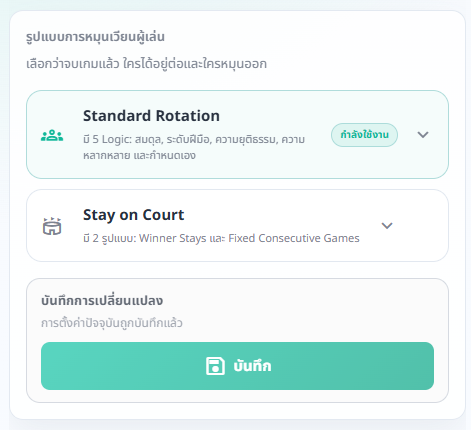
เลือก Rotation Mode เลือก Standard Rotation หรือ Stay on Court แล้วกด Chevron เพื่อขยายรายละเอียด การ์ดที่ใช้งานจะมี Badge กำลังใช้งาน หากเปลี่ยนค่าแล้วจะขึ้นสถานะ รอการบันทึก สีเขียว และต้องกดบันทึกก่อนออกจากหน้า
ใช้ Chevron เพื่อขยายรายละเอียดของแต่ละรูปแบบ โดยไม่แสดงการตั้งค่าซ้อนเกินจำเป็น
เปิดการเลือกผู้เล่นเอง ใน Standard Rotation ให้เปิด Toggle เลือกผู้เล่นเอง หากต้องการให้การ์ดสนามแสดงช่องเลือกผู้เล่นทันที การตั้งค่านี้เป็น Toggle แยกและอัปเดตทันที ไม่ต้องกดบันทึก Rotation
info เมื่อเปิด Admin จะเลือกผู้เล่นเองทั้งหมด หรือเลือกไว้บางคนแล้วกด จัดคิวอัตโนมัติ เพื่อให้ระบบเติมเฉพาะช่องว่างตาม Standard Logic
touch_app ดูขั้นตอนเลือกผู้เล่นและเติมช่องว่างอัตโนมัติ chevron_right เปิดล็อกคู่ผู้เล่น ในโหมดที่รองรับ ให้เปิดสวิตช์ ล็อกคู่ผู้เล่น เพื่อให้คู่ที่เลือกถูกจัดให้อยู่ทีมเดียวกัน ทั้งตอนระบบจัดคิวและตอนเลือกผู้เล่นใน Manual
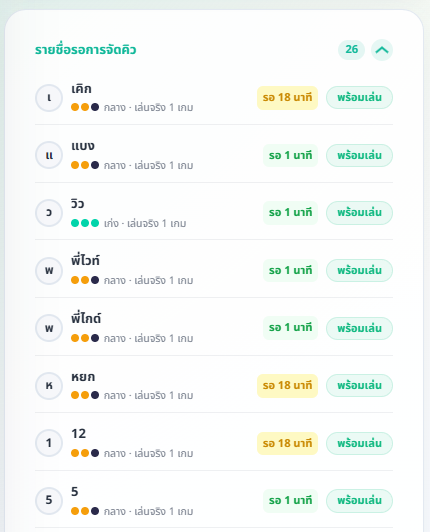
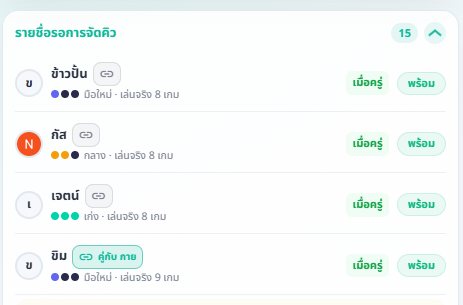
เปิดสวิตช์ อยู่ในหน้า ตั้งค่า > ระบบ > จัดคิว เปิดการ์ด ล็อกคู่ผู้เล่น เลือกคู่จากหน้าจัดคิว ที่รายชื่อรอการจัดคิว กด Badge รูปโซ่ข้างชื่อผู้เล่น เลือกชื่อคู่ใน Modal แล้วกดยืนยัน สามารถทำซ้ำเพื่อเพิ่มได้มากกว่า 1 คู่
คู่ที่ล็อกไว้จะแสดงชื่อคู่ข้าง Badge เพื่อให้ตรวจสอบได้ทันที
ยกเลิกคู่ กด Badge คู่สีเขียวของสมาชิกคนใดคนหนึ่ง แล้วเลือกยกเลิก ระบบจะเอาการล็อกออกทั้งคู่
info คู่ที่ล็อกจะถูกบันทึกไว้ในห้อง สมาชิกจึงเห็นคู่เดียวกันและไม่ต้องเลือกใหม่เมื่อเข้าร่วมรอบถัดไป
warning ล็อกคู่ผู้เล่นใช้ได้กับ Standard Rotation และการเลือกผู้เล่นเองเท่านั้น เมื่อเปิดอยู่ ตัวเลือก Winner Stays Capped และ Fixed Consecutive Games จะจางลงและเลือกไม่ได้ ปิดสวิตช์เพื่อกลับไปใช้ได้ตามปกติ
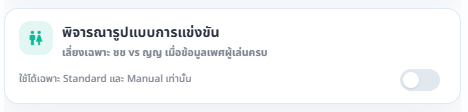
พิจารณารูปแบบการแข่งขัน เปิดเมื่อต้องการให้ระบบพยายามเลี่ยงเฉพาะ ชช vs ญญ เมื่อข้อมูลเพศของผู้เล่นครบ โดยยังคงผู้เล่น 4 คนที่ Logic หลักเลือกไว้
info ญญ vs ญญ ยังจัดได้ตามปกติ หากข้อมูลไม่ครบ คู่ล็อกหรือความสมดุลมีข้อจำกัด ระบบจะกลับไปใช้ Logic เดิม
ตั้ง Logic ของ Standard Rotation Logic Preset แสดงเฉพาะเมื่อเลือก Standard เลือก Balanced Default, Level Balance, Rotation Fairness, Variety Mode หรือ Custom Mode การตั้งค่านี้บันทึกเป็นค่าร่วมของก๊วนและมีผลกับการจัดคิวครั้งถัดไป
info Stay on Court ใช้ Dynamic Fairness เลือกผู้ท้าชิงให้อัตโนมัติ ส่วนการเลือกผู้เล่นเองใช้ Standard Logic เติมเฉพาะช่องที่ยังว่าง ห้อง Demo ใช้ได้เฉพาะ Standard
เปิดแผนจำลองคิว ไปที่ ตั้งค่า > ระบบ > จัดคิว แล้วเปิดสวิตช์ เปิดแผนจำลองคิว ปุ่ม ดูแผนจำลอง จะปรากฏบนหน้าจัดคิว ใช้ได้กับ Standard Rotation เท่านั้น
info แผนจำลองคิวใช้ได้กับ Standard Rotation เท่านั้น เมื่อเปิดอยู่ ตัวเลือก Stay on Court และ Manual จะจางลงและเลือกไม่ได้ ปิดแล้วจะกลับมาเลือกได้ทันที
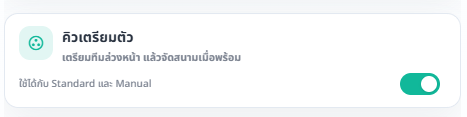
table_view ดูวิธีใช้งานแผนจำลองและบันทึก PNG chevron_right เปิดคิวเตรียมตัว เปิดสวิตช์ คิวเตรียมตัว เพื่อเตรียมทีมก่อนสนามว่างจริง ใช้ได้กับ Standard ยกเว้น Variety และ Manual โดยปุ่มนี้อัปเดตทันที ไม่ต้องกดบันทึก Rotation
warning เมื่อมีคิวเตรียมตัวค้างอยู่ ระบบจะไม่ให้ปิดจนกว่า Admin จะยกเลิกคิวที่ค้าง
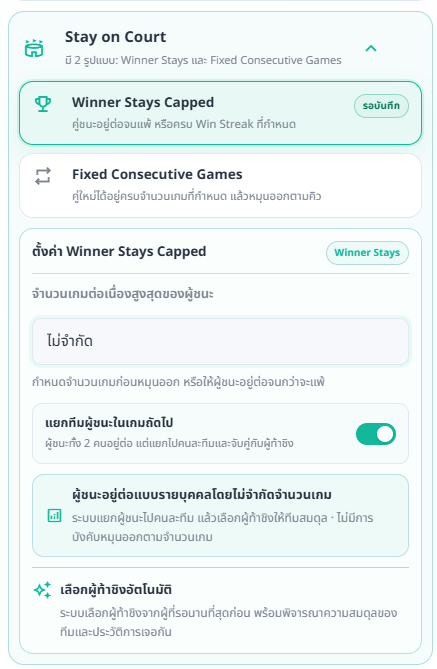
event_upcoming ดูวิธีใช้คิวเตรียมตัว chevron_right ปรับกติกาย่อยของ Stay on Court ถ้าเลือก Winner Stays หรือ Fixed Games ให้เลือกจำนวนเกมต่อเนื่อง 2–5 เกม หรือเลือก ไม่จำกัด ได้ โดยค่าที่ระบบกำหนดไว้จะแสดงคำว่า ค่าเริ่มต้น ต่อท้าย
info เมื่อเลือก Winner Stays แบบไม่จำกัด ระบบจะให้ความสำคัญกับผู้ท้าชิงที่รอนาน และยังพิจารณาความสมดุลกับประวัติการเจอกัน
save ถ้าเปลี่ยน Rotation Mode หรือ Logic แล้วยังไม่บันทึก เมื่อไปหน้าอื่นระบบจะแสดง Modal ให้เลือก บันทึกและไปต่อ , ไม่บันทึก หรือ อยู่หน้านี้
เมื่อมีการเปลี่ยนแปลง ปุ่มบันทึกจะแสดงสถานะรอการบันทึกจนกว่าจะกดบันทึก
arrow_forward ดูรายละเอียด Rotation Mode, Queue Logic และการเลือกผู้เล่นเอง chevron_right
Scheduled Sessions
สร้างและจัดการรอบการเล่นล่วงหน้าworkspace_premium ตัวเต็มadmin_panel_settings Admin only
ใช้เตรียมวันและเวลาเล่น รายชื่อผู้เข้าร่วม และลิงก์สำหรับลงชื่อไว้ก่อนถึงวันจริง เมื่อถึงเวลา Admin ตรวจรายชื่ออีกครั้งแล้วจึงเริ่มรอบปัจจุบัน ฟีเจอร์นี้ไม่แสดงในห้อง Demo
ลงชื่อสำหรับรอบ เลือกชื่อและยืนยันว่าจะเข้าร่วมรอบล่วงหน้า ใช้ได้ก่อนถึงวันเล่นผ่าน URL สำหรับลงชื่อ
เช็กอินวันเล่น ยืนยันว่ามาถึงและพร้อมเล่นในวันจริง ใช้ QR / URL เช็กอิน แล้ว Admin ตรวจรายชื่อก่อนเริ่มรอบ
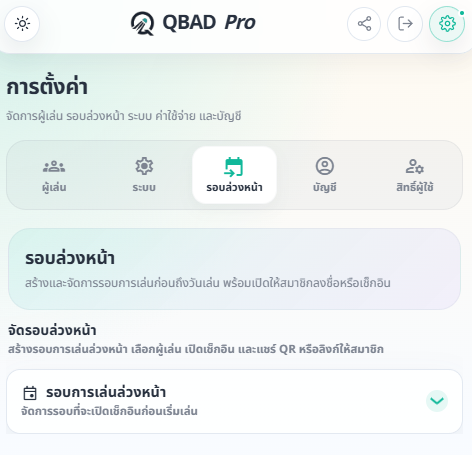
เปิดเมนูรอบการเล่นล่วงหน้า ไปที่ ตั้งค่า > รอบล่วงหน้า แล้วกด สร้างรอบล่วงหน้า
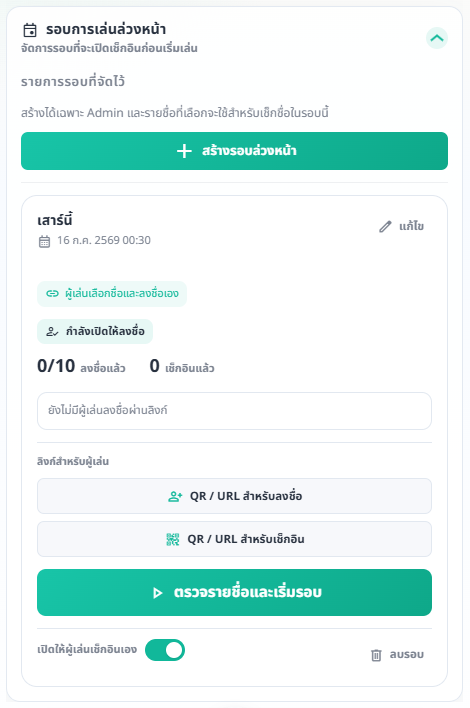
การ์ดแต่ละรอบแสดงวันเวลา สถานะ จำนวนผู้ลงชื่อ และคำสั่งที่เกี่ยวข้องไว้ในจุดเดียว
กดเปิดการ์ดเพื่อดูรายละเอียดและใช้ลิงก์ของรอบนั้น
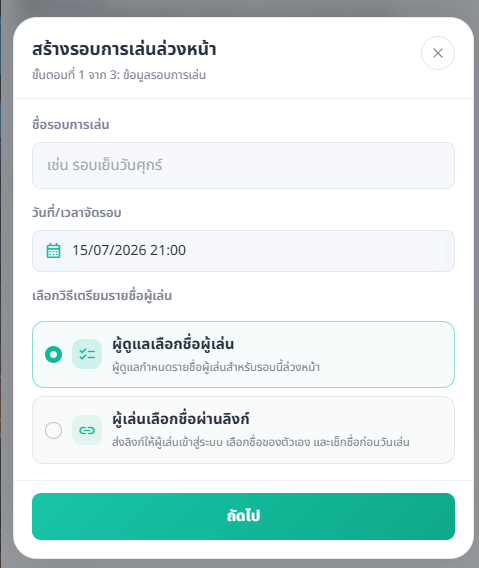
กรอกข้อมูลรอบและเลือกวิธีเตรียมรายชื่อ ตั้งชื่อรอบ เลือกวันที่และเวลาเล่น แล้วเลือกหนึ่งในสองวิธีให้เหมาะกับก๊วน
event เลือกวันและเวลาในหน้าต่างเดียว: เลือกวันที่ แล้วคลิก/แตะการ์ด เวลาเริ่ม หรือ เวลาสิ้นสุด เพื่อเลือกชั่วโมงและนาที สีเขียวคือเวลาเริ่ม สีม่วงคือเวลาสิ้นสุด เมื่อเลือกครบแล้วกด ตกลง เพื่อยืนยัน วันและเวลาจึงจะถูกนำไปใช้ หากปิดหน้าต่างก่อนกดตกลง ค่าที่เลือกใหม่จะไม่ถูกบันทึก
checklist
ผู้ดูแลเลือกชื่อผู้เล่น
Admin เลือกรายชื่อผู้เล่นให้รอบนี้เอง เหมาะกับก๊วนที่ตกลงรายชื่อกันไว้แล้ว หรือผู้เล่นไม่จำเป็นต้องเปิดลิงก์มาลงชื่อ
link
ผู้เล่นเลือกชื่อผ่านลิงก์
ระบบสร้าง URL สำหรับลงชื่อให้ผู้เล่นเข้าสู่ระบบ เลือกชื่อของตนเอง และลงชื่อเข้าร่วมก่อนวันเล่น เหมาะกับรอบที่เปิดให้สมาชิกยืนยันเข้าร่วมด้วยตัวเอง
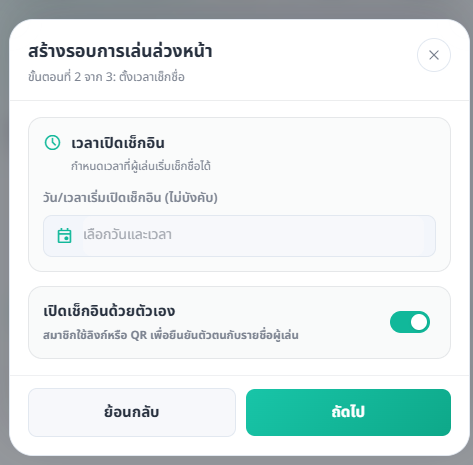
กำหนดช่วงเวลารับรายชื่อ ในขั้นตอนที่ 2 กำหนด เวลาเปิดเช็กอิน และเปิดสวิตช์ เปิดเช็กอินด้วยตัวเอง หากต้องการให้สมาชิกยืนยันตัวตนผ่านลิงก์หรือ QR
info ช่อง วันปิดรับเช็กชื่อ แสดงเฉพาะโหมด ผู้เล่นเลือกชื่อผ่านลิงก์ หากเลือก ผู้ดูแลเลือกชื่อผู้เล่น ระบบจะซ่อนช่องนี้เพราะ Admin กำหนดรายชื่อเอง
schedule ช่องวันเวลาใช้หน้าต่างเลือกวันและเวลาแบบเดียวกัน เลือกให้ครบแล้วกด ตกลง เพื่อยืนยัน
เวลาเปิดเช็กอิน เวลาที่ผู้เล่นเริ่มใช้ URL สำหรับลงชื่อหรือ QR / URL เช็กอินได้
วันปิดรับเช็กชื่อ มีเฉพาะโหมดลิงก์ หลังเวลานี้จะไม่รับหรือแก้ไขรายชื่อผ่านลิงก์
วัน/เวลาจัดรอบ เวลานัดหมายให้เริ่มเล่นจริง ไม่ใช่เวลาเปิดรับรายชื่อ
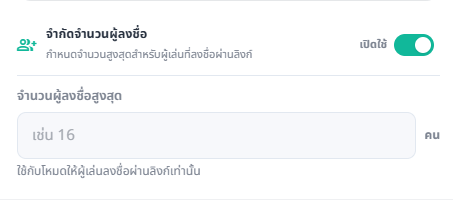
ถ้าต้องการจำกัดจำนวนผู้ลงชื่อ ให้เปิดสวิตช์แล้วระบุจำนวนสูงสุด
ตรวจและสร้างรายชื่อของรอบ ขั้นตอนสุดท้ายจะแตกต่างตามวิธีที่เลือกไว้
groups
กรณี Admin เลือกรายชื่อ
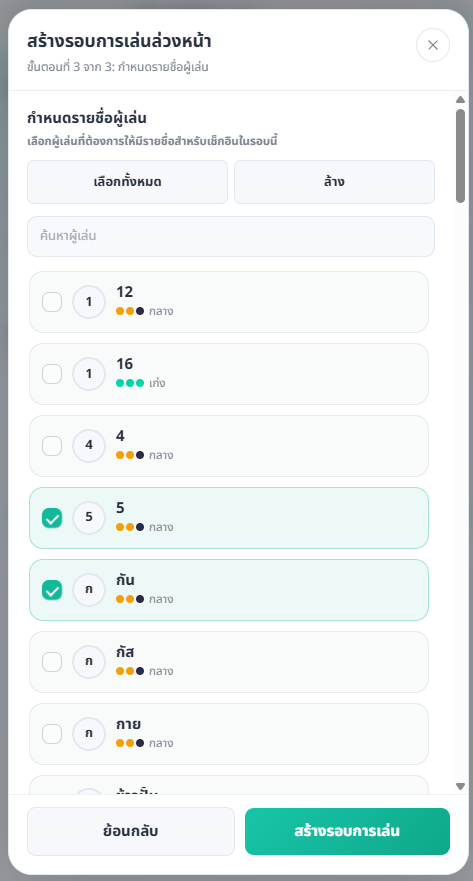
ค้นหาและทำเครื่องหมายหน้าชื่อผู้เล่นที่ต้องการ สามารถเลือกทั้งหมดหรือล้างรายการได้ ตรวจรายชื่อให้ครบแล้วกด สร้างรอบการเล่น
add_link
กรณีผู้เล่นเลือกชื่อผ่านลิงก์
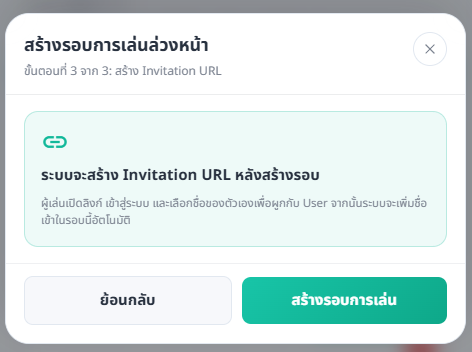
ระบบยืนยันว่าจะสร้าง URL สำหรับลงชื่อหลังสร้างรอบ กด สร้างรอบการเล่น แล้วนำปุ่ม URL สำหรับลงชื่อ ไปแชร์ให้สมาชิก
แชร์ลิงก์ให้ตรงกับงาน การ์ดรอบมีลิงก์สองประเภทที่ทำหน้าที่ต่างกัน
URL สำหรับลงชื่อ ใช้ก่อนถึงวันเล่น ผู้เล่นเปิดลิงก์ เข้าสู่ระบบ เลือกรายชื่อของตนเอง และลงชื่อเข้าร่วมรอบ ระบบจะเชื่อมบัญชีกับรายชื่อผู้เล่นเพื่อให้ประวัติต่อเนื่อง
QR / URL เช็กอิน ใช้สำหรับเช็กอินของรอบนั้นโดยตรง สามารถเปิด QR คัดลอกลิงก์ หรือแชร์ผ่านเมนูของอุปกรณ์ได้
warning หากบัญชียังไม่ได้เชื่อมกับรายชื่อผู้เล่น ระบบจะให้เลือกหรือสร้างรายชื่อก่อน จึงจะลงชื่อเข้ารอบได้
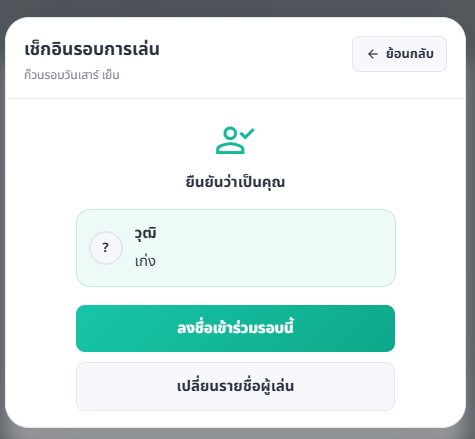
ผู้เล่นยืนยันชื่อและลงชื่อเข้าร่วม เมื่อเปิด URL สำหรับลงชื่อ ระบบจะแสดงรายชื่อผู้เล่นที่เชื่อมกับบัญชี ผู้เล่นตรวจชื่อและระดับฝีมือ แล้วกด ลงชื่อเข้าร่วมรอบนี้ หากชื่อไม่ถูกต้อง ให้หยุดก่อนยืนยันและติดต่อ Admin เพื่อแก้การเชื่อมบัญชี ผู้ใช้ทั่วไปที่เชื่อมบัญชีแล้วจะไม่สามารถเปลี่ยนชื่อเองได้
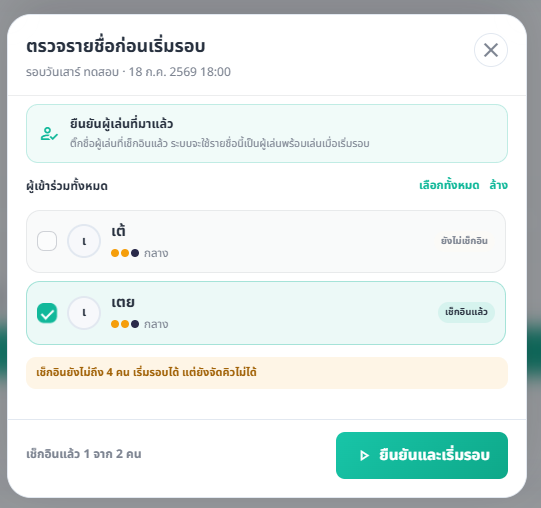
ตรวจ แก้ไข และเริ่มรอบ Admin เปิดการ์ดรอบเพื่อดูรายชื่อที่เตรียมไว้และจำนวนคนที่เช็กอินแล้ว สามารถแก้ไขข้อมูลรอบก่อนเริ่ม เปิดหรือปิดการเช็กอินด้วยตัวเอง หรือยกเลิกรอบได้ เมื่อถึงวันเล่นให้กด ตรวจรายชื่อและเริ่มรอบ ระบบจะแสดงผู้เข้าร่วมทั้งหมดพร้อมช่องทำเครื่องหมายว่าใครเช็กอินแล้ว ตรวจให้ถูกต้องแล้วจึงยืนยันเริ่มรอบ
tips_and_updates การยืนยันขั้นสุดท้ายจะนำรายชื่อที่ทำเครื่องหมายไว้เข้าสู่รอบปัจจุบัน ส่วนคนที่ยังไม่มาไม่จำเป็นต้องลบออกจากรอบล่วงหน้า และสามารถเช็กอินเพิ่มภายหลังได้ตามสิทธิ์ของก๊วน
warning ถ้ามี Session เปิดค้างอยู่: ระบบจะแสดงคำเตือนก่อนเริ่มรอบ หากยืนยัน ระบบจะปิด Session เดิมโดยไม่บันทึกค่าใช้จ่าย แล้วเริ่มรอบล่วงหน้านี้ทันที ต้องไม่มีสนามที่กำลังเล่นหรือคิวค้างก่อน มิฉะนั้นต้องจบหรือข้ามคิวให้ว่างก่อน
ตรวจรายชื่อและสถานะเช็กอินให้ถูกต้องก่อนกดยืนยันเริ่มรอบ
แก้ไขรอบ ใช้แก้ชื่อ วันเวลา ช่วงรับรายชื่อ หรือสวิตช์เช็กอิน ก่อนเริ่มรอบ
ยืนยันเริ่มรอบ เลือกคนที่มาถึงแล้วกดยืนยัน ระบบจะนำเฉพาะรายชื่อที่เลือกเข้าสู่รอบปัจจุบัน
Session ค้าง ยืนยันปิด Session เดิมโดยไม่บันทึกค่าใช้จ่าย แล้วเริ่มรอบใหม่ในคำสั่งเดียว
การแจ้งเตือนส่วนตัว
ตั้งค่าการแจ้งเตือนเมื่อถึงคิว
ผู้ใช้แต่ละคนเลือกชื่อของตนเอง แล้วรับแจ้งเตือนเมื่อถึงคิวผ่าน Telegram หรือแอป QBAD Pro ที่ติดตั้งบนอุปกรณ์ (PWA) โดยแนะนำ Telegram เพราะไม่ต้องติดตั้งแอปและไม่ต้องเปิดหน้าเว็บค้างไว้
info
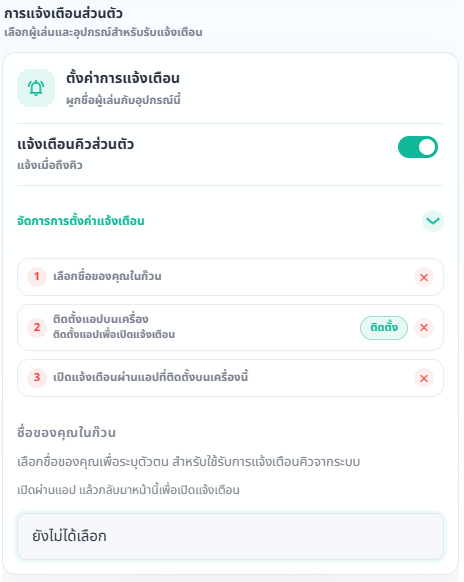
ก่อนเริ่ม admin_panel_settings Admin onlyAdmin ต้องเปิด “แจ้งเตือนคิวส่วนตัว” ที่ ตั้งค่า > ระบบ > แจ้งเตือนคิวส่วนตัว ก่อน ผู้ใช้งานคนอื่นจึงจะเห็นการตั้งค่านี้
เลือกชื่อของคุณในก๊วน ไปที่ ตั้งค่า > ระบบ > ตั้งค่าการแจ้งเตือน แล้วเลือกรายชื่อผู้เล่นของคุณ ระบบจะใช้ชื่อนี้ระบุว่าต้องส่งแจ้งเตือนให้ใครเมื่อถูกจัดลงสนาม เชื่อม Telegram แนะนำ ในส่วน แจ้งเตือนผ่าน Telegram กด เชื่อมใหม่ ระบบจะเปิดแชตกับ QBADProBot จากนั้นกด Start หรือส่งคำสั่ง /start เพื่อยืนยันการเชื่อม
link
ลิงก์เชื่อมต่อ
ลิงก์มีอายุ 15 นาทีและใช้เชื่อมสำเร็จได้ครั้งเดียว หากหมดอายุหรือเปิดด้วยบัญชี Telegram ผิดบัญชี ให้กลับมากด เชื่อมใหม่
verified
หลังเชื่อมสำเร็จ
สถานะจะแสดงชื่อบัญชี Telegram ที่เชื่อมไว้ กด ส่งข้อความทดสอบ เพื่อตรวจสอบได้ทันที หลังจากนั้นไม่ต้องกด /start ซ้ำ ไม่ต้องเปิด Telegram ค้างไว้ และไม่ต้องทำให้บอตตื่น
groups
เล่นหลายก๊วน
ให้เปิดหน้าตั้งค่าของก๊วนอื่นแล้วเชื่อมอีกครั้งหนึ่ง ระบบแยกการแจ้งเตือนตามก๊วนและชื่อผู้เล่น แต่ใช้บัญชี Telegram เดิมรับข้อความจากหลายก๊วนได้
info ปุ่ม ยกเลิกการเชื่อมต่อ จะหยุดแจ้งเตือน Telegram เฉพาะก๊วนนี้ หากต้องการกลับมาใช้ให้กด เชื่อมใหม่
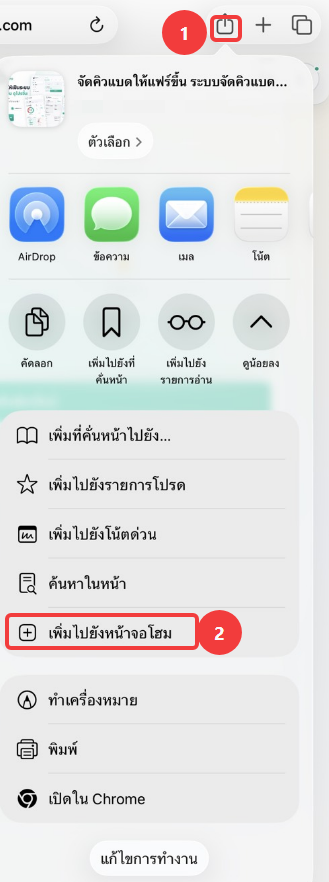
ใช้แอปที่ติดตั้ง (PWA) ทางเลือก เหมาะสำหรับผู้ที่ไม่ต้องการใช้ Telegram ให้ติดตั้ง QBAD Pro บนอุปกรณ์แต่ละเครื่องที่ต้องการรับแจ้งเตือน
หลังติดตั้ง ให้เปิด QBAD Pro จากไอคอนบนหน้าจอหลัก เปิดสวิตช์ แจ้งเตือนบนเครื่องนี้ อนุญาตสิทธิ์เมื่อระบบถาม แล้วกด ทดสอบแจ้งเตือน
การแจ้งเตือนผ่าน PWA ต้องตั้งค่าแยกในแต่ละอุปกรณ์ ส่วน Telegram เชื่อมเพียงครั้งเดียวต่อก๊วน
devices ตั้งค่าแยกในแต่ละอุปกรณ์ที่ต้องการรับแจ้งเตือน หากเคยปฏิเสธสิทธิ์ ให้เปิดสิทธิ์อีกครั้งจากการตั้งค่าของอุปกรณ์
ข้อความที่ได้รับเมื่อถึงคิว เมื่อชื่อของคุณถูกจัดลงสนาม ระบบจะแจ้งชื่อก๊วน หมายเลขสนาม คู่ของคุณ และคู่แข่งขัน การส่งทำงานเบื้องหลังและไม่ทำให้การจัดคิวบนหน้าเว็บต้องรอ หากมีการส่งจำนวนมาก ระบบจะทยอยส่งและลองส่งซ้ำอัตโนมัติเมื่อเกิดข้อผิดพลาดชั่วคราว
ข่าวสารของก๊วน
ประกาศข่าวให้คนในก๊วน
ใช้ประกาศเวลาเล่นที่เปลี่ยนไป กติกาของก๊วน หรือข้อมูลที่ทุกคนควรเห็น สมาชิกที่เข้าสู่ระบบในก๊วนจะเปิดอ่านได้จากปุ่มรูปโทรโข่งด้านบนของมือถือ หรือเมนู ประกาศ บนคอมพิวเตอร์
อ่านประกาศ กดปุ่ม ประกาศ เพื่อดูหัวข้อและข้อความย่อของแต่ละเรื่อง แล้วกด อ่านรายละเอียด เพื่อดูข้อความและรูปทั้งหมด เรื่องที่ยังไม่ได้เปิดอ่านจะขึ้นก่อน และมีป้าย ยังไม่อ่าน ให้สังเกตง่าย เพิ่มประกาศ หากคุณเป็น Admin ขึ้นไป ไปที่ ตั้งค่า > ประกาศ แล้วกด เพิ่มประกาศ หรือกด + ในหน้ารายการประกาศ ใส่หัวข้อและรายละเอียด จากนั้นกด เผยแพร่ประกาศ สมาชิกในก๊วนจะเห็นประกาศเมื่อเข้าแอป ใส่รูปหรือ QR Code กด แนบรูป ใต้ช่องรายละเอียดเพื่อตรวจตัวอย่างก่อนเผยแพร่ รองรับ PNG, JPG หรือ WebP ขนาดไม่เกิน 512 KB หากต้องการให้ประกาศหายจากหน้ารายการเมื่อถึงเวลา ให้เลือก สิ้นสุดการแสดง หากไม่เลือก ประกาศจะแสดงต่อไปจนกว่าจะเก็บ แก้ไขหรือเก็บประกาศ กลับไปที่ ตั้งค่า > ประกาศ เพื่อแก้ไขเรื่องที่ยังแสดงอยู่ หรือกด เก็บประกาศ เมื่อไม่ต้องการให้สมาชิกเห็นแล้ว ประกาศที่เก็บจะอยู่ใน ประกาศที่เก็บแล้ว และลบอัตโนมัติพร้อมรูปหลัง 90 วัน หากต้องการลบทันที ให้เปิดรายการที่เก็บแล้วและกดปุ่มถังขยะ การลบถาวรกู้คืนไม่ได้
info ประกาศจาก QBAD Pro เป็นข่าวอีกประเภทหนึ่ง ทีม QBAD Pro ส่งถึง Super Admin และผู้ดูแลหลักของทุกก๊วนหรือเฉพาะก๊วนที่เลือก เมื่อมีประกาศใหม่จะมีหน้าต่างแจ้งให้ทราบ และผู้รับเลือกไม่ให้แสดงเรื่องนั้นซ้ำบนอุปกรณ์นี้ได้
สำหรับทีมที่ดูแลหลายก๊วน สามารถสร้างประกาศจาก Room Management > ประกาศ Global และเลือกก๊วนผู้รับได้ หากต้องการให้คนทดลองใช้ Demo อ่านด้วย ให้เลือก แสดงใน Demo ด้วย เป็นรายประกาศเท่านั้น ตัวเลือกนี้ปิดไว้เป็นค่าเริ่มต้น และผู้ชม Demo อ่านได้อย่างเดียว ไม่สามารถเพิ่มหรือแก้ไขประกาศ
Account > Room Branding
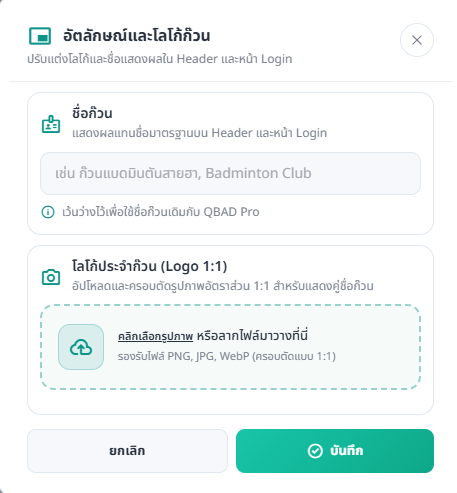
ตั้งชื่อและโลโก้ประจำก๊วน
ปรับชื่อและโลโก้ของก๊วนให้แสดงแทน QBAD Pro บริเวณ Header, Desktop Sidebar และหน้า Login โดยไม่เปลี่ยนข้อมูลผู้เล่นหรือ Logic การจัดคิว
admin_panel_settings เมนูนี้แสดงเฉพาะ ผู้ดูแลก๊วนที่ได้รับสิทธิ์ เท่านั้น
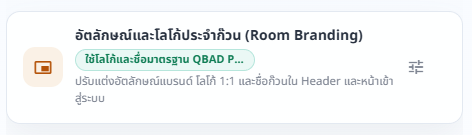
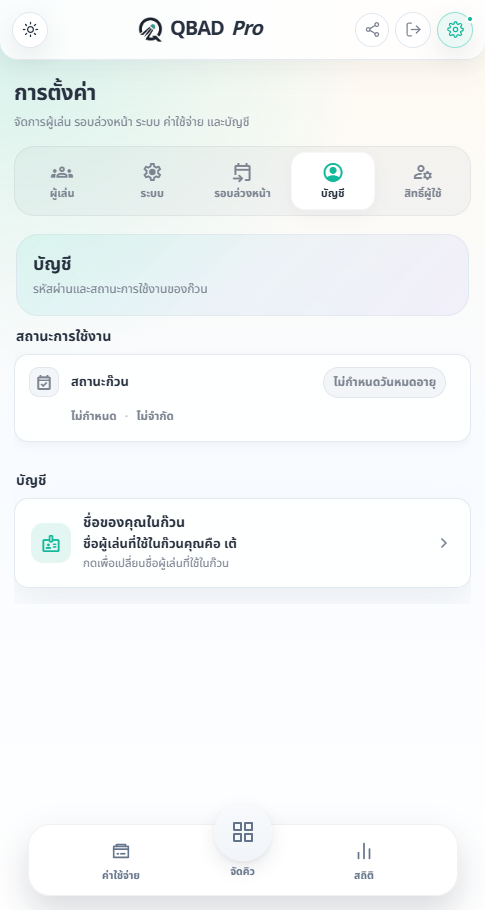
เปิดเมนูอัตลักษณ์ก๊วน ไปที่ ตั้งค่า > บัญชี แล้วเลือก อัตลักษณ์และโลโก้ประจำก๊วน (Room Branding)
กำหนดชื่อและเลือกรูปโลโก้ กรอกชื่อที่ต้องการให้แสดง แล้วคลิกพื้นที่อัปโหลดหรือลากไฟล์ PNG, JPG หรือ WebP มาวาง ระบบจะเปิดหน้าครอบตัดรูปแบบ 1:1 ให้โดยอัตโนมัติ
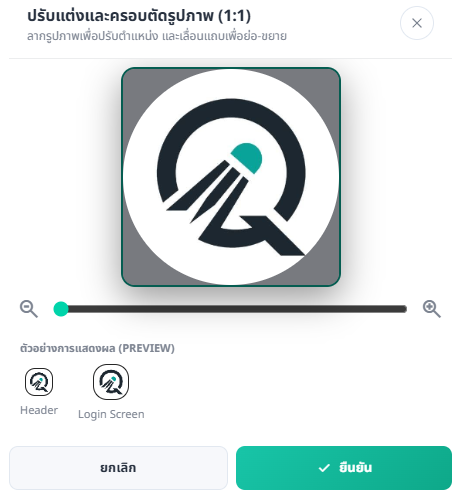
ปรับตำแหน่งและครอบตัดรูป ลากรูปเพื่อจัดตำแหน่ง ใช้แถบเลื่อนเพื่อย่อหรือขยาย แล้วตรวจตัวอย่างสำหรับ Header และหน้า Login ก่อนกด ยืนยัน
บันทึกและตรวจการแสดงผล หลังยืนยันการครอบตัด ระบบจะกลับมาที่หน้าตั้งค่า กด บันทึก อีกครั้งเพื่อใช้ชื่อและโลโก้ใหม่บน Header และหน้า Login
restart_alt คืนค่าเริ่มต้น: เว้นช่องชื่อก๊วนว่างเพื่อใช้ชื่อเดิมของก๊วน และกด คืนค่าโลโก้เริ่มต้น หากต้องการกลับไปใช้โลโก้ QBAD Pro จากนั้นกดบันทึก
Account
บัญชีและสถานะการใช้งาน
เมื่อ Login หรือ Register ด้วย Google/Email ครั้งแรก ให้เชื่อมบัญชีกับรายชื่อผู้เล่นก่อน ระบบจะใช้รายชื่อนี้กับ Check-in จัดคิว และประวัติ
เปิดหน้าบัญชี ไปที่ ตั้งค่า > บัญชี เพื่อดูสถานะการเชื่อมบัญชีกับรายชื่อผู้เล่น ผู้ใช้แบบ Viewer เปิดหน้านี้เพื่อเชื่อมบัญชีของตนเองได้
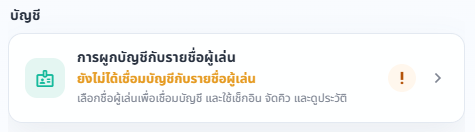
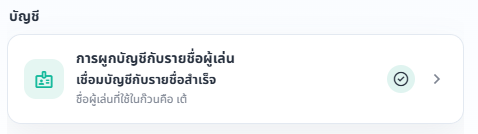
อ่านสถานะการเชื่อมบัญชี ถ้ายังไม่เชื่อม ระบบจะแสดงข้อความสีส้มและปุ่มให้เลือกชื่อผู้เล่น เมื่อเชื่อมสำเร็จจะแสดงเครื่องหมายถูก พร้อมข้อความ เชื่อมบัญชีกับรายชื่อสำเร็จ
error_outline
ยังไม่ได้เชื่อมบัญชี
check_circle
เชื่อมบัญชีสำเร็จ
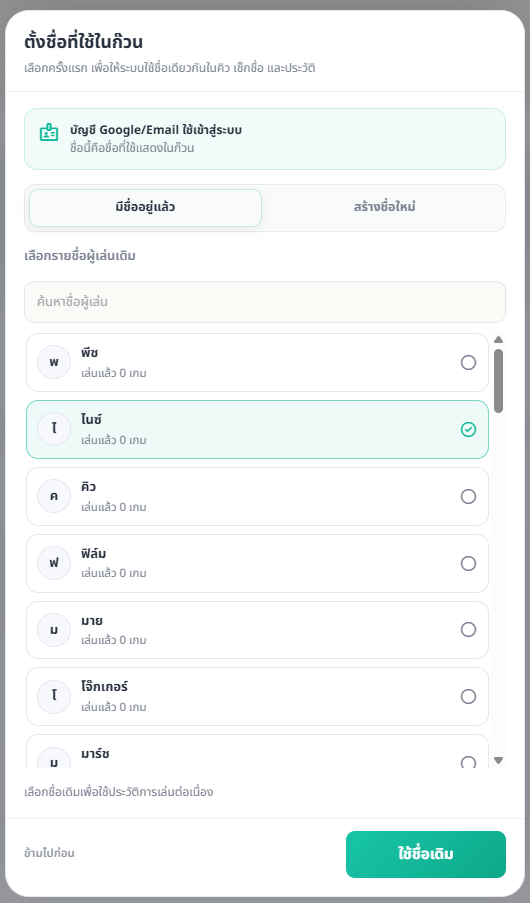
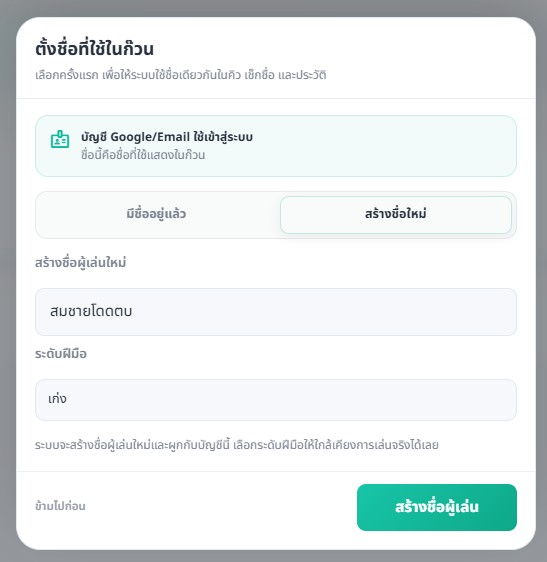
การผูกบัญชีกับรายชื่อผู้เล่น บัญชี Google หรือ Email ที่ยังไม่ได้เชื่อมกับรายชื่อผู้เล่นจะเห็นปุ่ม การผูกบัญชีกับรายชื่อผู้เล่น กดแล้วเลือก เลือกรายชื่อเดิม หรือ สร้างรายชื่อใหม่ ขั้นตอนนี้จะแสดงหลัง Login หรือ Register ครั้งแรก
person_search
เลือกรายชื่อเดิม
ค้นหาและเลือกรายชื่อเดิมเพื่อเชื่อมบัญชีกับประวัติ รายชื่อที่เชื่อมกับบัญชีอื่นแล้วจะแสดงแบบจางและเลือกซ้ำไม่ได้
person_add
สร้างรายชื่อใหม่
กรอกชื่อเรียกในก๊วนและเลือกระดับฝีมือ หากชื่อซ้ำให้เปลี่ยนชื่อหรือเติม - 01
info เมื่อเชื่อมบัญชีสำเร็จ หน้าบัญชีจะแสดงเครื่องหมายถูกและข้อความ เชื่อมบัญชีกับรายชื่อสำเร็จ ผู้ใช้ทั่วไปไม่สามารถเปลี่ยนการเชื่อมบัญชีกับรายชื่อผู้เล่นเองได้ หากต้องการแก้ไข ให้ติดต่อผู้ดูแลก๊วน
badge รายชื่อผู้เล่นและหน้าเช็กอินจะแสดง Badge แบบบางข้างชื่อที่เชื่อมบัญชี: ถ้าเชื่อมทั้ง Google และ Email จะแสดง ทั้ง 2 Badge ชื่อที่เชื่อมกับบัญชีอื่นจะเลือกซ้ำไม่ได้
ตรวจสถานะก๊วน admin_panel_settings Admin onlySuper Admin หรือ Admin จะเห็นวันหมดอายุ สถานะ และจำนวนวันที่เหลือของ Subscription เปลี่ยนรหัสผ่านสำหรับบัญชี Email บัญชีที่เข้าสู่ระบบด้วย Email สามารถเปิดหัวข้อ เปลี่ยนรหัสผ่าน ใส่รหัสผ่านใหม่และยืนยันอีกครั้ง แล้วใช้รหัสใหม่ในการเข้าสู่ระบบครั้งถัดไป ส่วนบัญชีที่เข้าสู่ระบบผ่าน Google จะไม่แสดงหัวข้อนี้ ข้อยกเว้นของห้อง Demo ห้อง Demo ใช้รายชื่อผู้เล่นแบบเดิมและไม่บังคับเชื่อมบัญชีกับรายชื่อผู้เล่น Google หรือ Email ฟีเจอร์การผูกบัญชีและ Badge จึงใช้เฉพาะก๊วนจริงเท่านั้น
Account > Passkey
เข้าสู่ระบบด้วย Passkey
Passkey ใช้ Face ID, Touch ID, ลายนิ้วมือ หรือ PIN ของอุปกรณ์เพื่อยืนยันตัวตนกับบัญชี QBAD Pro โดยไม่ต้องผูกกับ Google และไม่ต้องจำรหัสผ่าน
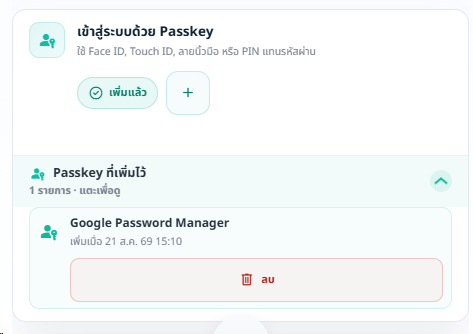
security Passkey เป็นข้อมูลรับรองของ บัญชีเดียวต่อหลายอุปกรณ์ จึงเพิ่มได้มากกว่าหนึ่งเครื่อง รายการที่เพิ่มไว้จะถูกพับไว้เพื่อลดความรกของหน้า และลบเฉพาะเครื่องที่เลือกได้
เข้าสู่ระบบครั้งแรกด้วยวิธีเดิม หากยังไม่มี Passkey ให้เข้าใช้งานด้วย Email หรือ Google ก่อน แล้วเปิดหน้าบัญชีของก๊วน
เพิ่ม Passkey จากหน้าบัญชี ไปที่ ตั้งค่า > บัญชี แล้วกด เพิ่ม Passkey จากนั้นทำตามหน้าต่างยืนยันของอุปกรณ์ เช่น Face ID, Touch ID, ลายนิ้วมือ หรือ PIN
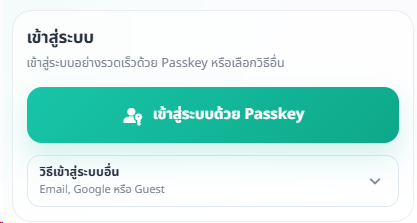
ตรวจสถานะการเพิ่ม เมื่อสำเร็จ ปุ่มจะเปลี่ยนเป็นชิป เพิ่มแล้ว และปุ่ม + จะใช้เพิ่มอุปกรณ์อีกเครื่องได้ หากต้องการดูหรือลบรายการ ให้แตะหัวข้อ Passkey ที่เพิ่มไว้ เพื่อขยาย ใช้ Passkey ในการเข้าสู่ระบบครั้งถัดไป หน้า Login จะแสดง เข้าสู่ระบบด้วย Passkey เป็นปุ่มหลัก ส่วน Email, Google และ Guest จะอยู่ใต้ วิธีเข้าสู่ระบบอื่น แบบพับไว้
warning ถ้า Passkey ใช้ไม่ได้ ให้เปิด วิธีเข้าสู่ระบบอื่น แล้วใช้ Email หรือ Google แทน จากนั้นกลับมาเพิ่ม Passkey ใหม่ในหน้าบัญชีได้ หากลบ Passkey จากตัวจัดการรหัสผ่านของอุปกรณ์แล้ว ให้ลบรายการที่ค้างในหน้านี้หรือเพิ่มเครื่องใหม่อีกครั้ง
Subscription Renewal
ต่ออายุ Subscription ผ่าน PromptPay
Super Admin ของก๊วนเลือกแพ็กเกจและชำระได้จากหน้าสถานะ Subscription ทั้งตอน Active และหลังหมดอายุ โดยไม่ต้องให้ผู้ดูแลระบบแก้วันหมดอายุเอง
เลือกแพ็กเกจ ตัวอย่างราคาเริ่มต้นคือรายเดือน 159 บาท เพิ่ม 30 วัน และรายปี 1,590 บาท เพิ่ม 365 วัน โปรโมชันอาจเปลี่ยนยอดได้ ให้ยึดราคาปัจจุบันที่แสดงบนหน้าเว็บก่อนสร้างรายการเสมอ ชำระภายใน 30 นาที สแกน QR PromptPay และโอนยอดตรงตามที่ระบบแสดง จากนั้นอัปโหลดสลิป JPEG หรือ PNG ระบบให้เวลาอัปโหลดหลักฐานต่อได้สูงสุด 24 ชั่วโมงตามสถานะ Order รอผลตรวจ SlipOK เมื่อสลิปผ่าน ระบบจะต่ออายุอัตโนมัติทันที ถ้ายัง Active จะบวกจากวันหมดอายุเดิม ถ้าหมดอายุแล้วจะบวกจากเวลาที่ชำระ รายการที่ต้องตรวจเพิ่มจะแสดงสถานะรอตรวจสอบ ดูประวัติและขอความช่วยเหลือ ผู้มีสิทธิ์เปิดประวัติรายการและหลักฐานย้อนหลังได้ หากต้องการต่ออายุแบบ Manual หรือพบปัญหา ให้ใช้ปุ่มติดต่อ Messenger ระบบไม่มีการคืนเงินอัตโนมัติและยังไม่รองรับใบกำกับภาษีใน MVP
notifications_active หลังชำระสำเร็จ ระบบอาจส่งสลิปและรายละเอียดแบบส่วนตัวทาง LINE ให้ผู้ดูแลระบบหลักตรวจสอบย้อนหลัง การแจ้งเตือนไม่ใช่ขั้นตอนอนุมัติและไม่ชะลอการต่ออายุ
ปิด Session
ปิด Session หรือปิดรอบการเล่น
ใช้หลังจบรอบเล่นของวัน เพื่อเก็บข้อมูลรอบปัจจุบันเป็นประวัติ และเตรียมระบบให้พร้อมสำหรับการ Check-in รอบใหม่ โดยทำได้ทั้งแบบบันทึกค่าใช้จ่ายพร้อมปิด Session หรือปิด Session โดยไม่บันทึกค่าใช้จ่าย
เลือกวิธีปิดรอบ การปิด Session มี 2 ทางหลัก ให้เลือกตามสถานการณ์ของรอบนั้น
receipt_long
บันทึกค่าใช้จ่ายพร้อมปิด Session
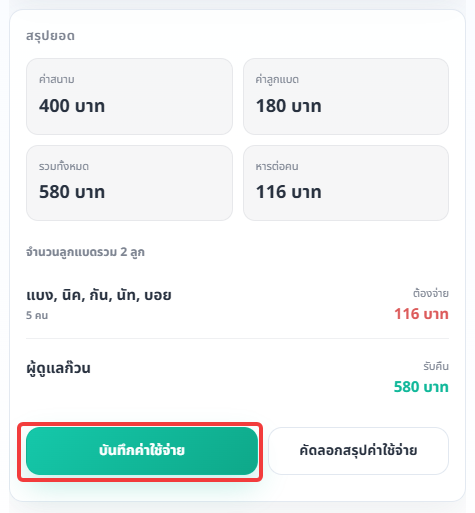
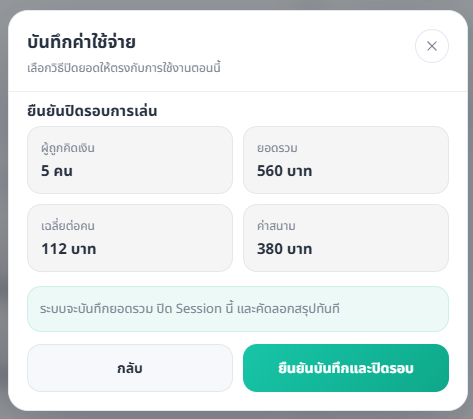
สำหรับตัวเต็ม ไปที่ ค่าใช้จ่าย > สรุปยอด > บันทึกค่าใช้จ่าย แล้วเลือกบันทึกพร้อมปิด Session เพื่อเก็บยอดค่าใช้จ่ายและจบรอบในขั้นตอนเดียว
restart_alt
ปิด Session โดยไม่บันทึกค่าใช้จ่าย
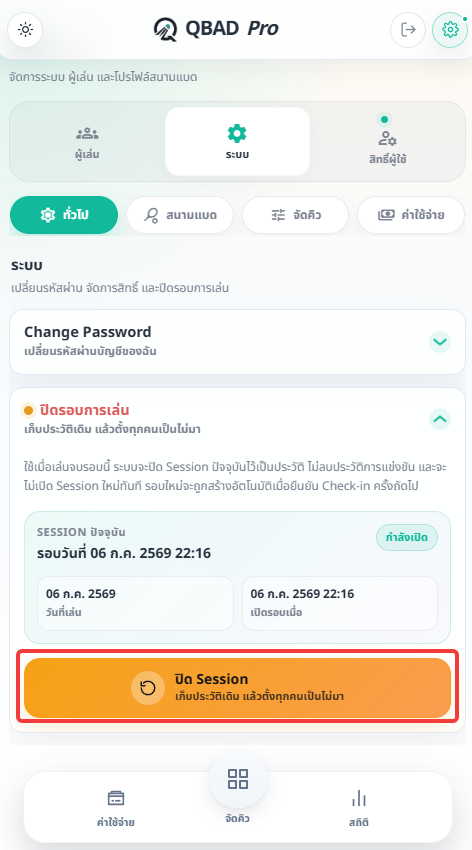
ไปที่ ตั้งค่า > ระบบ > ปิด Session เพื่อปิดรอบอย่างเดียว วิธีนี้เป็นวิธีเดียวสำหรับห้อง Demo เพราะ Demo ไม่บันทึกค่าใช้จ่ายจริงลงประวัติ
info ก่อนปิด Session ผู้เล่นทุกคนต้องไม่อยู่ในคิวที่กำลังเล่น หากยังมีสนามที่เริ่มเกมแล้ว ให้บันทึกผู้ชนะหรือข้ามคิวให้จบก่อน
ตรวจข้อมูลก่อนยืนยัน ตรวจว่ารอบนี้ไม่มีสนามที่ยังเล่นค้างอยู่ และเลือกวิธีปิดรอบถูกต้องแล้ว: บันทึกค่าใช้จ่ายพร้อมปิด Session หรือปิด Session อย่างเดียวโดยไม่บันทึกค่าใช้จ่าย
tips_and_updates เมื่อปิด Session แล้ว ข้อมูลรอบปัจจุบันจะถูกย้ายไปอยู่ในประวัติ/สถิติสะสม และรอบใหม่จะเริ่มจากการ Check-in ผู้เล่นอีกครั้ง
ยืนยันปิด Session กดปุ่มปิด Session ตามหน้าจอที่ระบบแสดง เพื่อจบรอบการเล่นปัจจุบันและเตรียมรายชื่อสำหรับรอบถัดไป