view_kanban Queue
จัดคิวและควบคุมสนาม
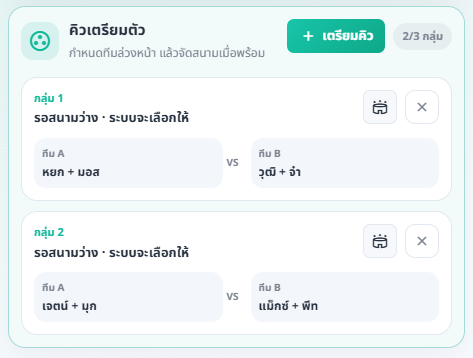
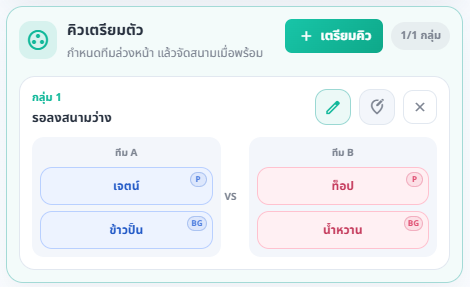
หน้า Queue คือพื้นที่หลักของแอดมินในวันเล่น ใช้เพิ่มและเช็กอินผู้เล่น เลือกจำนวนสนาม จัดคู่ เริ่มเกม
บันทึกผล และปรับคิวก่อนเกมเริ่ม
Player Setup
เพิ่มผู้เล่นใหม่เข้าก๊วน
Admin หรือสมาชิกที่ได้รับสิทธิ์สามารถสร้างรายชื่อผู้เล่นไว้ก่อน เพื่อให้เลือกเช็กอินและนำไปจัดคิวในวันเล่นได้
เปิดหน้าจัดการผู้เล่น ไปที่ ตั้งค่า > ผู้เล่น แล้วกดปุ่มสีเขียว เพิ่มผู้เล่น ที่ด้านขวาของหัวข้อจัดการผู้เล่น ระบบจะเปิดแบบฟอร์มในหน้าต่าง Modal กรอกข้อมูลผู้เล่น พิมพ์ชื่อที่ใช้แสดงในก๊วน เลือกระดับฝีมือให้ใกล้เคียงกับผู้เล่น และใส่ Email ผู้ใช้งานหากต้องการเชื่อมบัญชีกับรายชื่อนั้นทันที ช่อง Email ไม่บังคับ
info ถ้า Email ตรงกับบัญชีที่มีอยู่ในก๊วน ระบบจะเชื่อมบัญชีกับรายชื่อผู้เล่นนั้นอัตโนมัติ หากยังไม่มีบัญชี รายชื่อผู้เล่นยังคงถูกสร้างตามปกติและเชื่อมบัญชีภายหลังได้
เพิ่มหลายคนในครั้งเดียว กด เพิ่มผู้เล่นอื่น เพื่อเพิ่มแบบฟอร์มอีกหนึ่งการ์ด แล้วกรอกข้อมูลของแต่ละคนให้ครบ สามารถลบการ์ดที่ไม่ต้องการก่อนบันทึกได้ ตรวจชื่อซ้ำและบันทึก หากชื่อซ้ำกับรายชื่อเดิม ระบบจะแนะนำให้ใช้ชื่ออื่นหรือเติมหมายเลขต่อท้าย เช่น - 01 เมื่อตรวจเรียบร้อยแล้วให้กด บันทึกผู้เล่น รายชื่อทั้งหมดจะพร้อมให้เลือกใน Check-in
info รายชื่อผู้เล่นกับบัญชี Login ทำหน้าที่ต่างกัน: รายชื่อผู้เล่นใช้เช็กอิน จัดคิว และเก็บประวัติ ส่วนบัญชี Login ใช้เข้าสู่ระบบ เมื่อเชื่อมกันแล้ว ระบบจะแสดง Badge Google หรือ Email ข้างชื่อเพื่อช่วยให้สังเกตได้ง่ายขึ้น
notifications_active ต้องการรับแจ้งเตือนเมื่อถึงคิว? ให้ผู้ใช้เลือกชื่อของตนเอง แล้วเชื่อม Telegram หรือเปิดแจ้งเตือนผ่านแอปที่ติดตั้งchevron_right แก้ไขชื่อผู้เล่น ถ้าต้องการเปลี่ยนชื่อที่ใช้ในหน้าจัดคิว ให้ไปที่ ตั้งค่า > ผู้เล่น > รายชื่อผู้เล่น แล้วกดไอคอนปากกาข้างชื่อที่ต้องการแก้ไข เปลี่ยนข้อมูลในช่อง ชื่อผู้เล่น แล้วกด บันทึก หากผู้เล่นอยู่ในคิวหรือกำลังเล่นอยู่ ปุ่มแก้ไขจะถูกล็อกไว้ ให้รอจนจบเกมก่อน
Player Setup
ปักหมุดผู้เล่น (Pin Players)admin_panel_settings Admin only
การปักหมุดผู้เล่นช่วยให้แอดมินสามารถจัดการเช็กอินได้รวดเร็วขึ้นในกรณีที่ก๊วนมีจำนวนสมาชิกจำนวนมาก โดยผู้เล่นที่ปักหมุดจะแสดงผลที่ด้านบนสุดของรายการเช็กอินเสมอ
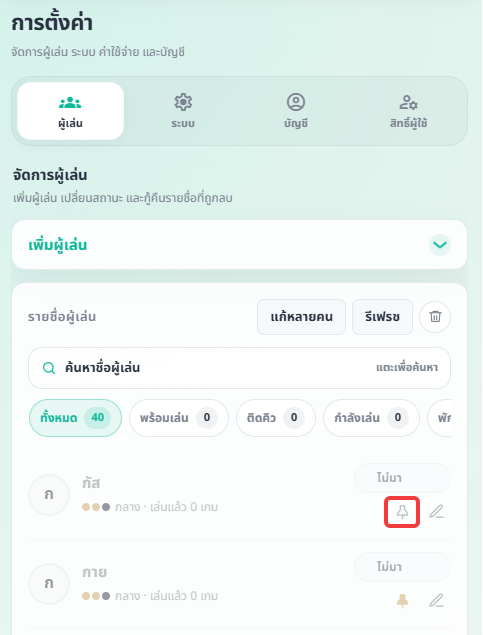
เปิดหน้าตั้งค่าผู้เล่น ไปที่เมนู ตั้งค่า > ผู้เล่น กดปุ่มปักหมุด ค้นหารายชื่อผู้เล่นที่ต้องการปักหมุด จากนั้นกดไอคอนเข็มหมุด push_pin ที่อยู่ถัดจากไอคอนปากกาแก้ไข ไอคอนจะเปลี่ยนเป็นสีส้ม/ทึบเพื่อแสดงสถานะพร้อมปักหมุด
คลิกไอคอนเข็มหมุดเพื่อปักหมุดผู้เล่นที่ต้องการจัดคิวบ่อย ๆ หรือมาเล่นเป็นประจำ
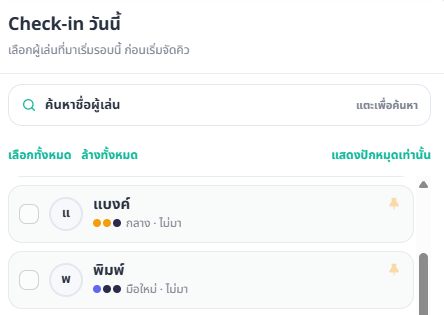
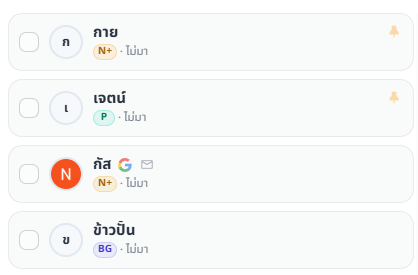
ใช้งานในหน้าเช็กอิน เมื่อแอดมินเปิดหน้า จัดคิว > Check-in วันนี้ รายชื่อที่ปักหมุดจะแสดงอยู่ด้านบนสุด พร้อมแสดงสัญลักษณ์เข็มหมุดที่มุมบนขวาของการ์ดรายชื่อ ทำให้ค้นหาและเลือกติ๊กเช็กอินได้ทันทีโดยไม่ต้องเสียเวลาพิมพ์ค้นหา
tips_and_updates ตัวกรองแสดงปักหมุดเท่านั้น: หากก๊วนของคุณมีผู้เล่นเป็นจำนวนมาก แอดมินสามารถกดปุ่ม แสดงปักหมุดเท่านั้น บนแถบเครื่องมือเช็กอินเพื่อกรองหน้าจอให้แสดงเฉพาะผู้เล่นประจำที่ถูกปักหมุดไว้ได้ทันที และสามารถกดปุ่ม แสดงทุกคน เพื่อเรียกคืนรายชื่อทั้งหมดกลับมาตามปกติ
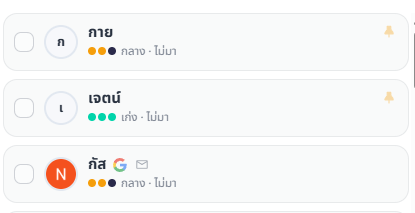
รายชื่อผู้เล่นที่ถูกปักหมุดแสดงอยู่ด้านบนสุดพร้อมสัญลักษณ์เข็มหมุดสีส้มบาง ๆ ที่มุมขวาบน
เช็คอิน
เช็คอินผู้เล่นวันนี้
สถานะผู้เล่นช่วยให้ระบบรู้ว่าใครพร้อมเล่น ใครพัก และใครยังไม่มา เพื่อจัดคิวได้ถูกจังหวะ
เปิดหน้า Queue ไปที่เมนู จัดคิว จากแถบเมนูหลักหรือเมนูล่างบนมือถือ
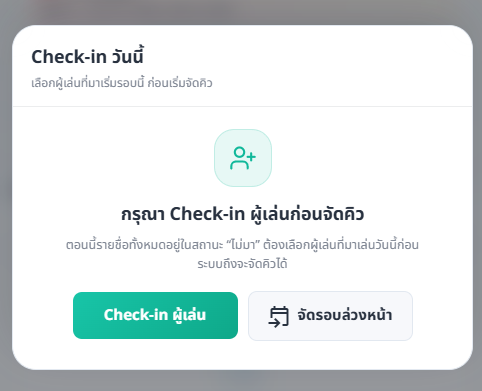
เปิดรอบล่วงหน้าจากหน้า Check-in ถ้ามีรอบล่วงหน้าที่เตรียมไว้ ระบบจะแสดงปุ่ม จัดรอบล่วงหน้า ในหน้าต่าง Check-in เพื่อให้ Admin เปิดดูสถานะ ลงชื่อ และเช็กอินของรอบนั้นได้โดยตรง
เลือกจัดรอบล่วงหน้าเมื่อต้องการตรวจสอบหรือจัดการรอบที่เตรียมไว้
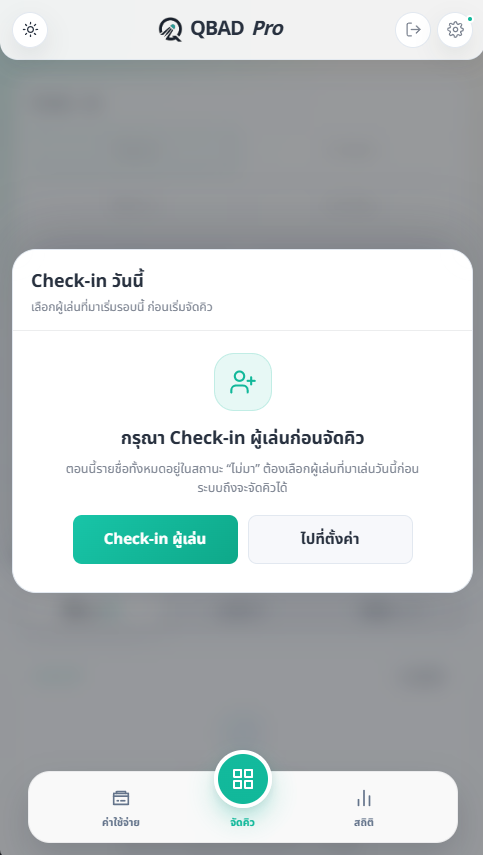
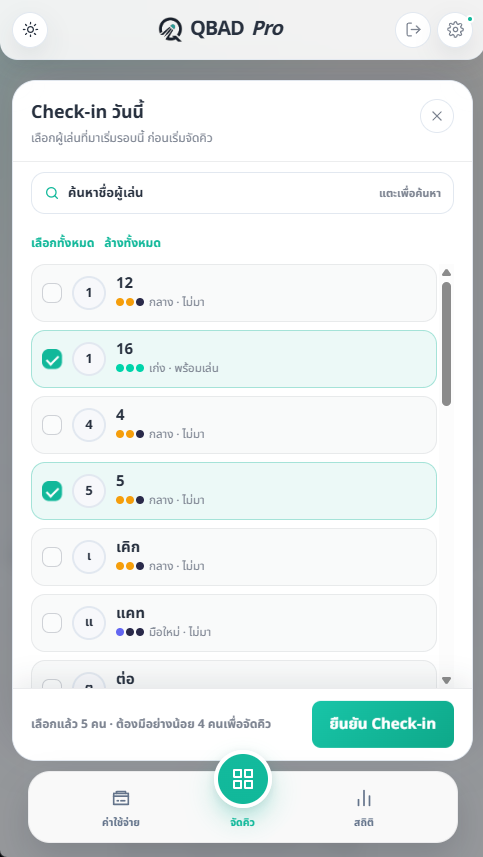
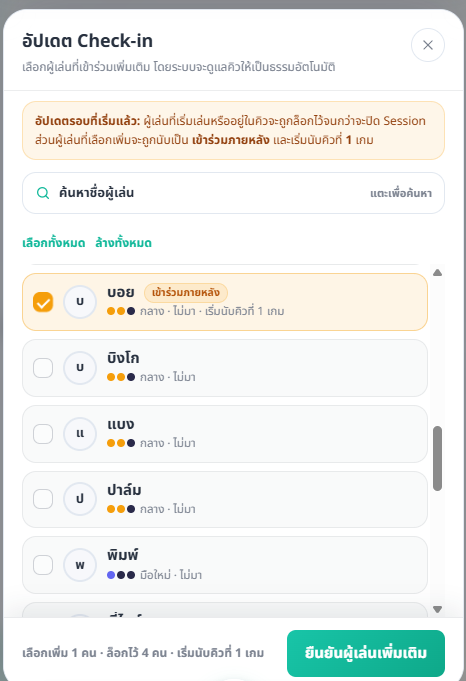
เปิดรายการ Check-in ไปที่ จัดคิว > Check-in วันนี้ แล้วเลือกรายชื่อผู้เล่นที่มาถึงและพร้อมลงเล่นจริงในรอบนั้น หากมีผู้เล่นมาทีหลัง สามารถเปิดรายการนี้เพื่อเพิ่มเข้ารอบปัจจุบันได้
tips_and_updates แนะนำให้ Check-in เฉพาะคนที่มาถึงและพร้อมเล่นแล้ว เพื่อไม่ให้รายชื่อเข้าไปอยู่ในคิวรอจัดสนามก่อนตัวมาถึงจริง หากเพิ่มผู้เล่นหลังจากเริ่มเกมไปแล้ว ระบบจะตั้งจำนวนเกมเริ่มต้นตามรอบที่คนอื่นเล่นไปแล้ว เช่น เริ่มนับที่เกมที่ 1 เพื่อไม่ให้คิวของคนที่เพิ่งมาถูกดันขึ้นเร็วเกินไป
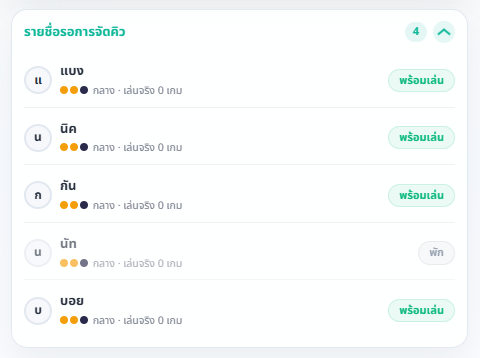
ตั้งสถานะให้ถูกต้อง ไปที่ จัดคิว > Check-in วันนี้ > รายชื่อผู้เล่น แล้วตั้งสถานะ พร้อมเล่น, พัก, ไม่มา หรือกำลังเล่น ให้ตรงกับสถานการณ์จริง
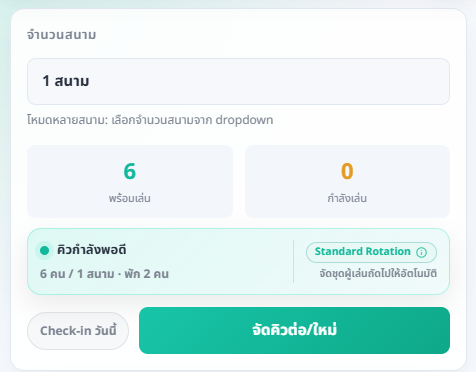
ตรวจจำนวนคนพร้อมเล่น ดูที่ จัดคิว > แผงควบคุม > พร้อมเล่น หนึ่งสนามต้องมีผู้เล่นพร้อมอย่างน้อย 4 คน ก่อนเริ่มจัดคิว
จำนวนผู้เล่นแนะนำตามจำนวนสนาม
จำนวนสนาม
ขั้นต่ำ
แนะนำ
เกินแนะนำ
อาจพักเกิน 2 ตา
1 สนาม 4 คน 5–7 คน ≥ 8 คน ≥ 9 คน 2 สนาม 8 คน 10–14 คน ≥ 15 คน ≥ 17 คน 3 สนาม 12 คน 15–21 คน ≥ 22 คน ≥ 25 คน 4 สนาม 16 คน 20–28 คน ≥ 29 คน ≥ 33 คน 5 สนาม 20 คน 25–35 คน ≥ 36 คน ≥ 41 คน 6 สนาม 24 คน 30–42 คน ≥ 43 คน ≥ 49 คน 7 สนาม 28 คน 35–49 คน ≥ 50 คน ≥ 57 คน 8 สนาม 32 คน 40–56 คน ≥ 57 คน ≥ 65 คน 9 สนาม 36 คน 45–63 คน ≥ 64 คน ≥ 73 คน 10 สนาม 40 คน 50–70 คน ≥ 71 คน ≥ 81 คน 11 สนาม 44 คน 55–77 คน ≥ 78 คน ≥ 89 คน 12 สนาม 48 คน 60–84 คน ≥ 85 คน ≥ 97 คน
swipe เลื่อนตารางด้านข้างเพื่อดูเกณฑ์ทั้งหมด
info แนะนำ 5–7 คนต่อสนาม เพื่อให้คิวไหลลื่นและมีผู้เล่นหมุนพัก หากเกิน 7 คน อาจรอนานและเจอกลุ่มเดิมบ่อยขึ้น
warning “อาจพักเกิน 2 ตา” ใช้เกณฑ์ Dynamic Queue เมื่อมีผู้เล่นมากกว่า 8 คนต่อสนาม ระบบอาจเพิ่มเป็น 3 โอกาสจัดคิว โดยให้คนที่รอนานหรือเคยถูกเลื่อนก่อน เวลารอจริงขึ้นอยู่กับเกม สถานะพัก การข้ามคิว และการปรับทีม
info รองรับสูงสุด 12 สนามต่อรอบ ตัวเลขในตารางเป็นแนวทาง ไม่ได้รับประกันจำนวนตาที่ผู้เล่นต้องพัก
Generate Queue
จัดคิวสนามและเริ่มเกม
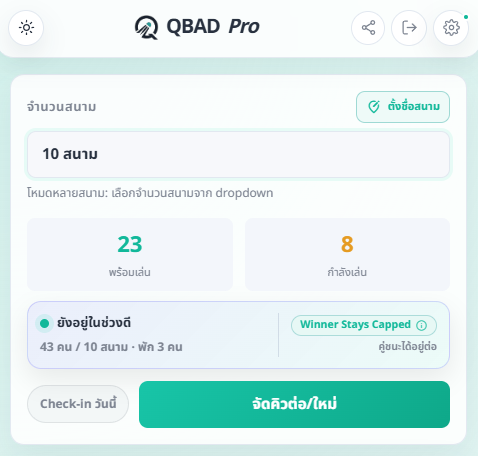
เลือกจำนวนสนามและตรวจสถานะคิว ไปที่ จัดคิว > แผงควบคุม เลือกจำนวนสนามจาก Dropdown ซึ่งแสดง ผู้เล่นขั้นต่ำ ของแต่ละจำนวนสนาม แล้วดูแผงสรุปว่ามีคนพร้อมเล่นกี่คน และ Rotation Mode ที่ใช้อยู่คืออะไร กด Badge โหมดเพื่อดูคำอธิบายเต็มได้
Badge ด้านขวาแสดง Rotation Mode ที่ใช้งานอยู่ พร้อมคำอธิบายสั้น
ตั้งค่าเงื่อนไขสนามและเริ่ม Session (ถ้าเปิดใช้) กด ตั้งค่าเงื่อนไขสนาม แล้วเลือกแต่ละสนามเป็น จัดคิวปกติ หรือจำกัดตามระดับ เพศ และรายชื่อผู้เล่น ระบบจะตรวจจำนวนผู้เล่นที่ลงได้ตามโหมดจัดคิว เมื่อผ่านแล้วกด บันทึกและเริ่ม Session เพื่อจัดคิวตามเงื่อนไขได้ทันที
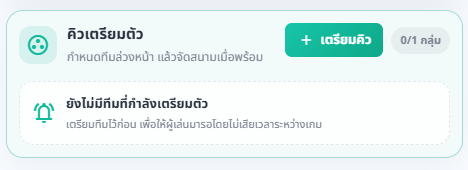
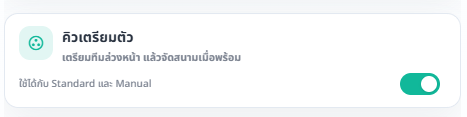
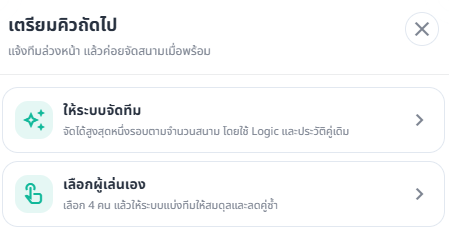
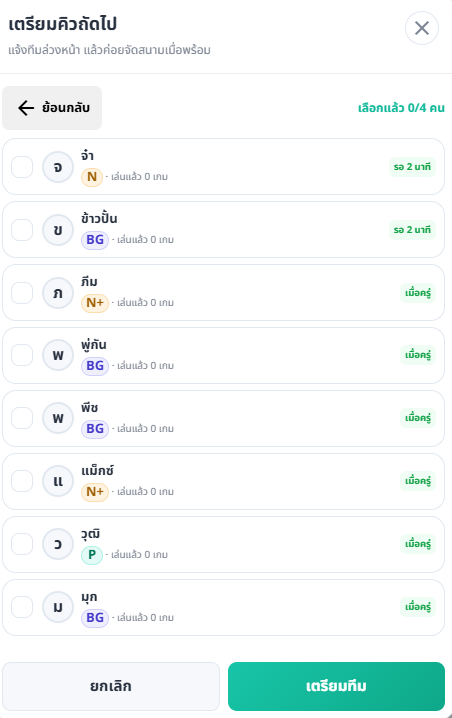
warning ถ้าสนามใดผู้เล่นไม่ครบ ระบบจะแจ้งสาเหตุและยังบันทึกไม่ได้ ให้ปรับเงื่อนไขหรือรายชื่อก่อน คิวอัตโนมัติ คิวเตรียมตัว Preview และการเลือกผู้เล่นเองใช้เงื่อนไขชุดเดียวกัน
edit ระหว่าง Session กด แก้ไขเงื่อนไข เพื่อปรับได้ คิวที่ยังไม่เริ่มจะถูกล้างเพื่อจัดใหม่ แต่เกมที่กำลังเล่นไม่เปลี่ยน หากต้องการจัดคิวปกติ ให้เลือก จัดคิวปกติ ทุกสนาม
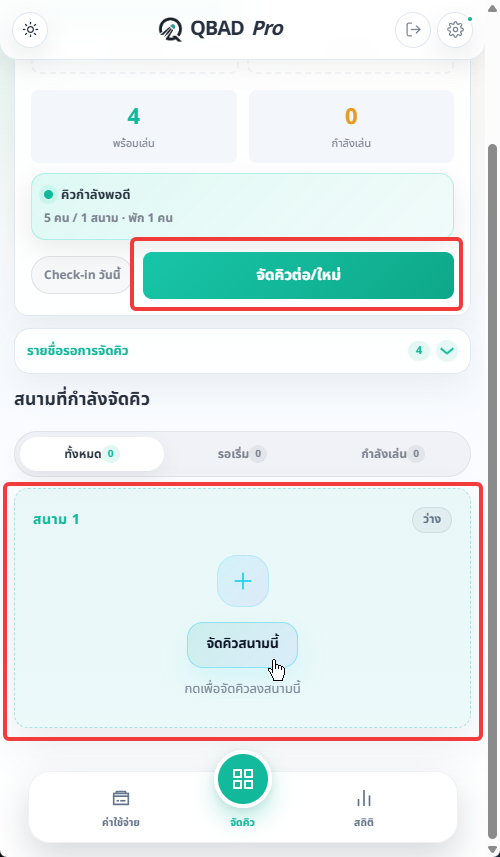
tune ดูวิธีเปิดใช้และหลักการของข้อจำกัดสนาม chevron_right กดจัดคิว ไปที่ จัดคิว > แผงควบคุม แล้วกด จัดคิวต่อ/ใหม่ ในโหมดอัตโนมัติ ระบบจะเลือกผู้เล่นตาม Rotation Mode และ Logic ที่ตั้งไว้
info ถ้าเปิด เลือกผู้เล่นเอง ใน Standard การ์ดสนามจะแสดงช่องว่างให้เลือกทันที ไม่ต้องสร้างสนามด้วยปุ่ม + และยังใช้ จัดคิวอัตโนมัติ เพื่อเติมเฉพาะช่องที่เหลือได้ ดูขั้นตอนที่ เลือกผู้เล่นเอง
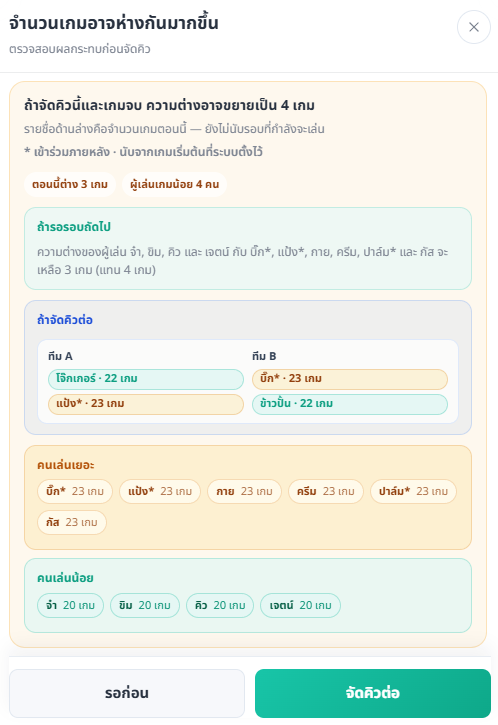
ตรวจแจ้งเตือนความต่างเกม (ถ้ามี) หากเปิดการแจ้งเตือนไว้ และคิวที่ระบบเสนออาจทำให้จำนวนเกมห่างกันเกินเกณฑ์ ระบบจะแสดง modal ให้เลือกว่าจะ รอก่อน หรือ จัดคิวต่อ โดยแสดงความต่างตอนนี้ ผลกระทบถ้ารอ/ถ้าจัดต่อ และรายชื่อคนเล่นเยอะ–คนเล่นน้อย
ชื่อที่มีเครื่องหมาย * คือผู้ที่เข้าร่วมภายหลัง และนับจากเกมเริ่มต้นที่ระบบตั้งไว้
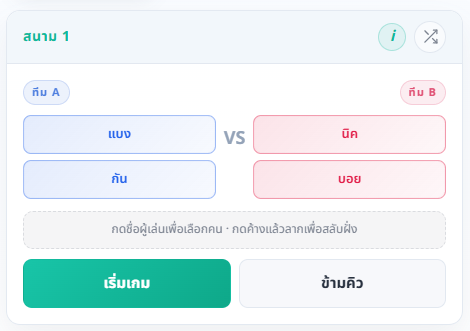
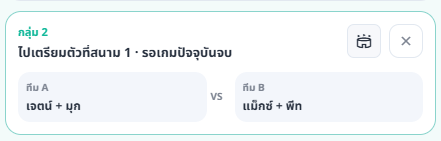
tune ตั้งค่าเปิด/ปิดและเกณฑ์ความต่างได้ที่ Settings chevron_right ตรวจทีมก่อนเริ่ม ไปที่ จัดคิว > สนามที่กำลังจัดคิว แล้วดูรายชื่อ Team A และ Team B ในแต่ละสนาม หากต้องแก้ให้ปรับก่อนกดเริ่มเกม
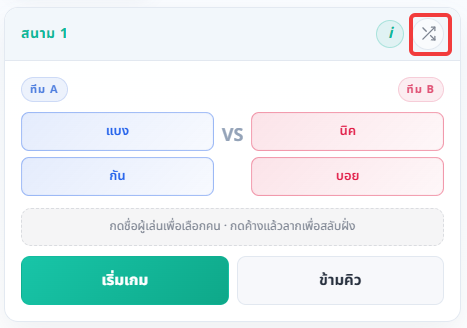
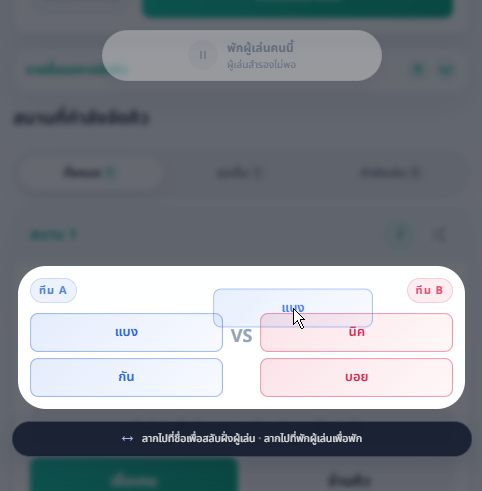
tips_and_updates Tip: หากต้องการย้ายทีม ให้กดที่ชื่อผู้เล่นแล้วลากไปวางตำแหน่งใหม่ได้เลย หรือถ้าต้องการจัดทีมใหม่ทั้งหมด ให้กดปุ่มสุ่มทีมใหม่ที่มุมขวาบนของการ์ดสนามchevron_right
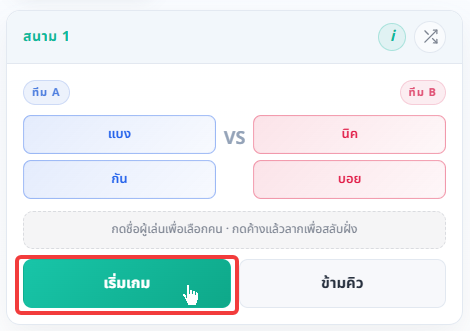
กดเริ่มเกม ไปที่ จัดคิว > สนามที่กำลังจัดคิว > การ์ดสนาม แล้วกดเริ่มเกม เมื่อเริ่มแล้วผู้เล่นในสนามจะถูกนับเป็นกำลังเล่น และคิวถัดไปจะรอจนเกมจบ
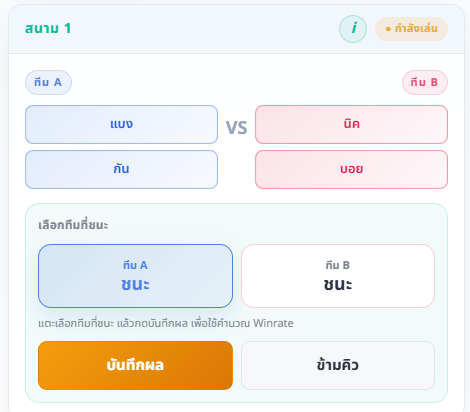
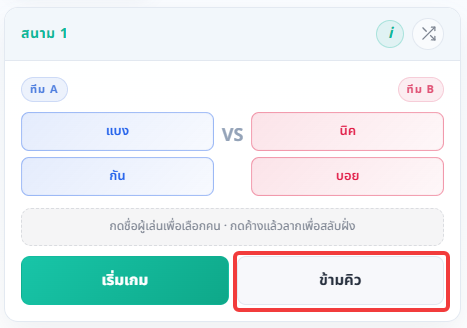
บันทึกผู้ชนะหรือข้ามคิว ไปที่ จัดคิว > สนามที่กำลังเล่น > การ์ดสนาม หลังจบเกมให้เลือกทีมชนะเพื่อเก็บสถิติ หรือข้ามคิวเมื่อไม่ต้องบันทึกผล จากนั้นระบบจะหมุนเวียนผู้เล่นตาม Rotation Mode ที่ใช้อยู่
Court Alias
ตั้งชื่อสนามเฉพาะรอบ
เปลี่ยนชื่อที่แสดงของแต่ละสนามให้ตรงกับสนามจริง เช่น สนาม 8 , คอร์ทหน้า หรือ VIP โดยไม่เปลี่ยนลำดับสนามและ Logic การจัดคิวภายในระบบ
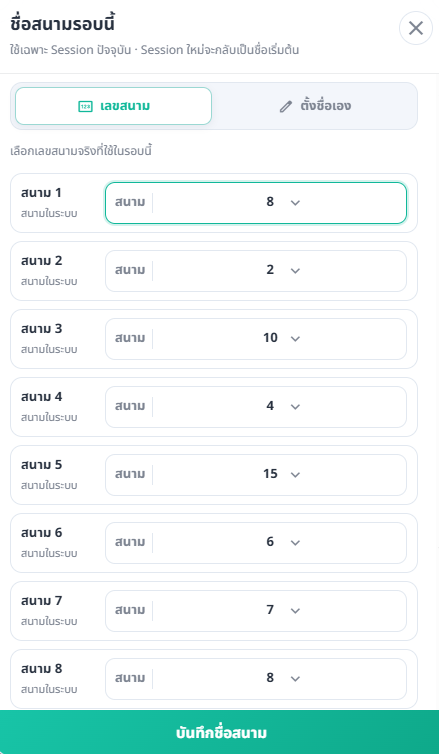
เปิดหน้าตั้งชื่อสนาม ไปที่ จัดคิว > แผงควบคุม แล้วกด ตั้งชื่อสนาม ข้างหัวข้อจำนวนสนาม
ชื่อสนามใช้กับ Session ปัจจุบันเท่านั้น เมื่อเริ่ม Session ใหม่จะกลับเป็นชื่อเริ่มต้น
เลือกเลขสนามจริง เลือกแท็บ เลขสนาม แล้วแตะช่องของแต่ละสนามเพื่อเลือกหมายเลข 0–20 ระบบจะแสดง Prefix สนาม ให้อัตโนมัติ และทำให้หมายเลขที่ถูกใช้แล้วจางลงเพื่อป้องกันการเลือกซ้ำ
แต่ละหมายเลขใช้ได้ครั้งเดียวใน Session เดียวกัน หากเลือกค่าซ้ำ ระบบจะแจ้งว่าสนามใดใช้อยู่
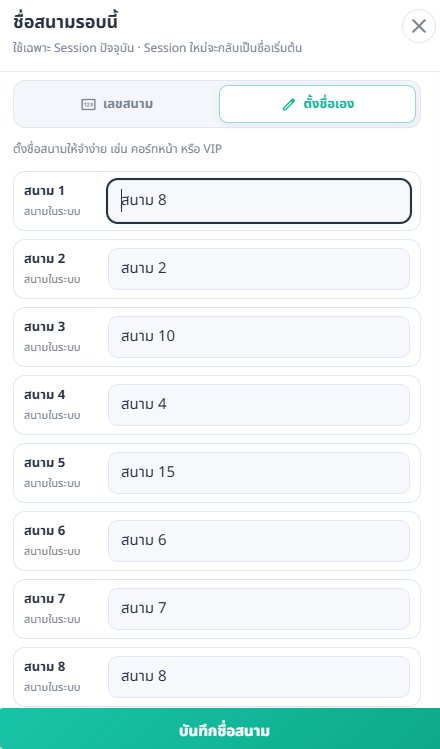
หรือกำหนดชื่อเอง เลือกแท็บ ตั้งชื่อเอง แล้วพิมพ์ชื่อที่ทีมเข้าใจตรงกัน เช่น คอร์ทหน้า, คอร์ทหลัง หรือ VIP ชื่อที่ซ้ำกันจะบันทึกไม่ได้
ใช้ชื่อสั้นและชัดเจน เพื่อให้อ่านง่ายทั้งบนการ์ดสนามและข้อความแจ้งเตือน
บันทึกและเริ่มใช้งาน กด บันทึกชื่อสนาม ชื่อใหม่จะแสดงในหน้าจัดคิว กระดานคะแนน ประวัติ แผนจำลองคิว และการแจ้งเตือน PWA หรือ Telegram ส่วนเลขสนามภายในยังคงเดิมเพื่อให้ Logic การจัดคิวทำงานตามปกติ
info ถ้ายังไม่มี Session เปิดอยู่ ระบบจะเตรียมชื่อไว้สำหรับ Session ถัดไป เมื่อปิดรอบและเริ่ม Session ใหม่ ชื่อสนามจะกลับเป็นค่าเริ่มต้น
Queue Preview
แผนจำลองคิวworkspace_premium ตัวเต็มadmin_panel_settings Admin only
สร้างตารางคิวล่วงหน้าจากผู้เล่นที่ พร้อมเล่น แล้วบันทึกเป็น PNG แชร์ในกลุ่มหรือวางแผนรอบถัดไปได้ — เป็นแผนจำลอง ไม่ใช่การจัดคิวจริง
info ใช้ได้เมื่อเปิด Standard Rotation เท่านั้น เมื่อเปิดแผนจำลองอยู่ ระบบจะแจ้งว่า Stay on Court และ Manual ใช้ฟีเจอร์นี้ไม่ได้ และจะกลับมาเลือกได้ทันทีเมื่อปิด
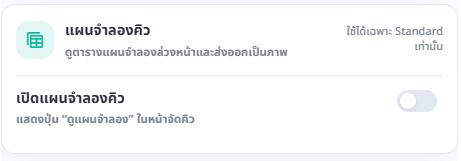
เปิดใช้งานแผนจำลองคิว ไปที่ ตั้งค่า > ระบบ > จัดคิว แล้วเปิดสวิตช์ เปิดแผนจำลองคิว
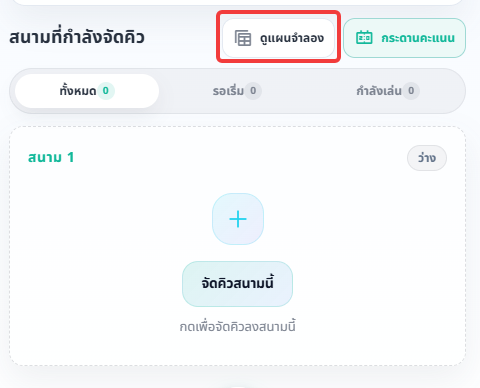
เปิดแล้วจะมีปุ่ม ดูแผนจำลอง บนหน้าจัดคิว
tune ดูขั้นตอนเปิดใช้งานในหน้า Settings chevron_right เปิดแผนจำลอง ไปที่ จัดคิว > สนามที่กำลังจัดคิว แล้วกดปุ่ม ดูแผนจำลอง ที่มุมขวาบน
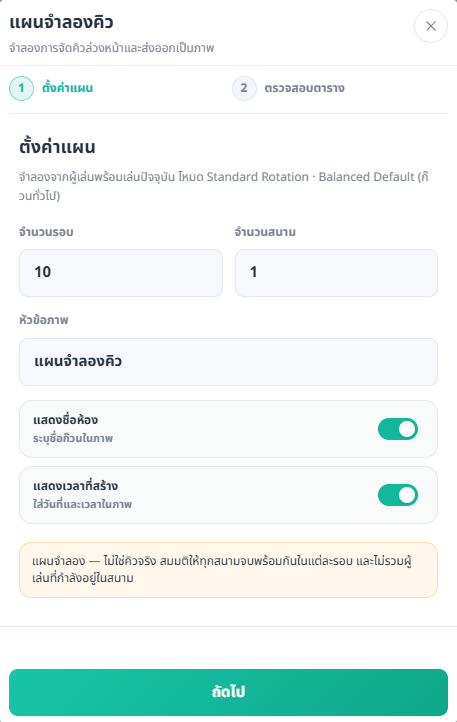
ขั้นตอนที่ 1 — ตั้งค่าแผน กำหนดจำนวนรอบ หัวข้อภาพ และเลือกว่าจะใส่ชื่อห้องกับเวลาสร้างหรือไม่ จำนวนสนามใช้ค่าบนหน้าจัดคิวปัจจุบัน
ใช้รายชื่อผู้เล่นที่พร้อมเล่นและจำนวนสนามบนหน้าจัดคิว
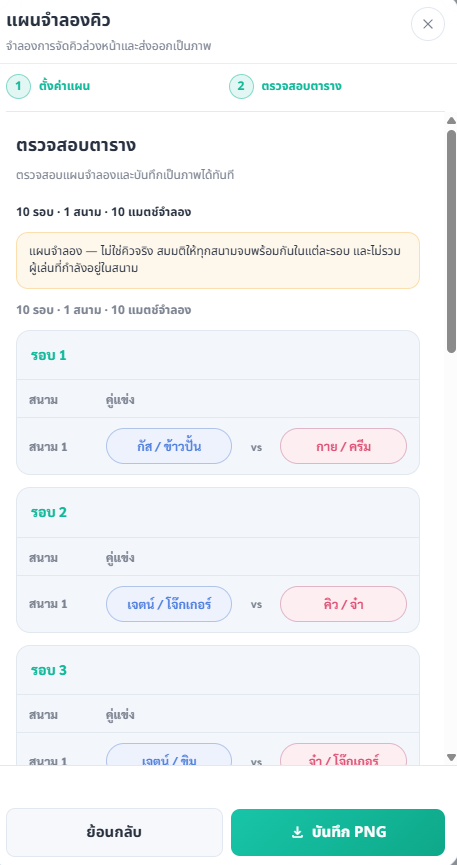
ขั้นตอนที่ 2 — ตรวจตารางและบันทึก PNG ตรวจแต่ละรอบและสนาม แล้วกด บันทึก PNG เพื่อดาวน์โหลด กด ย้อนกลับ หากต้องการแก้การตั้งค่า
warning แผนจำลองสมมติว่าทุกสนามจบพร้อมกันในแต่ละรอบ ไม่คิดผู้เล่นที่กำลังเล่น การพัก หรือการข้ามคิว — เมื่อกดจัดคิวจริงตารางอาจเปลี่ยน
tips_and_updates ใช้ก่อนเริ่มรอบยาว ๆ เพื่อประเมินว่าผู้เล่นจะได้เล่นกี่เกม หรือแชร์แผนในกลุ่มได้โดยไม่ต้องจัดคิวจริง
Court Scoreboard
กระดานคะแนนadmin_panel_settings Admin only
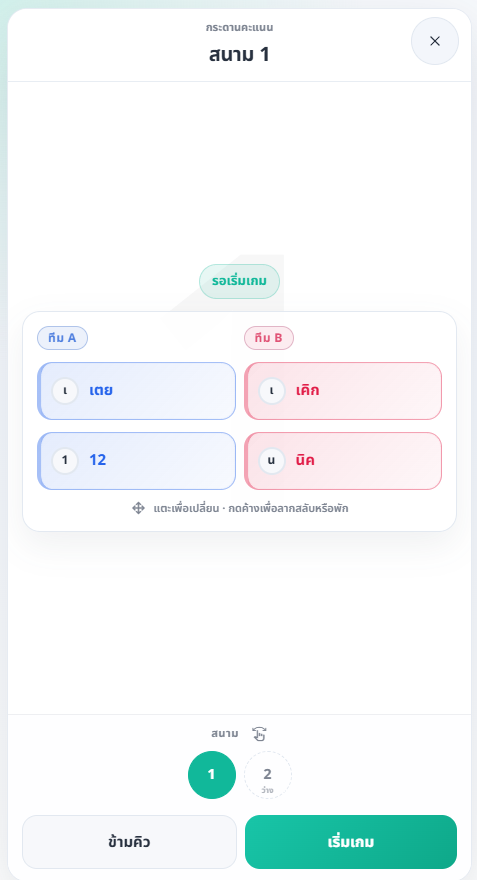
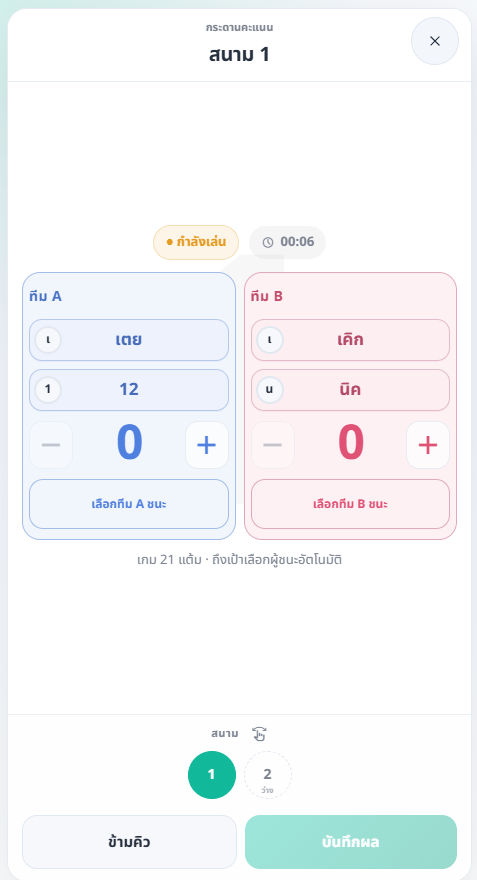
กระดานคะแนนเป็นหน้าต่างเต็มจอแยกตามสนาม ใช้ดูสถานะ ทีม คะแนน และบันทึกผลระหว่างเล่น เหมาะกับแท็บเล็ตหรือจอใหญ่ที่วางไว้ข้างสนาม
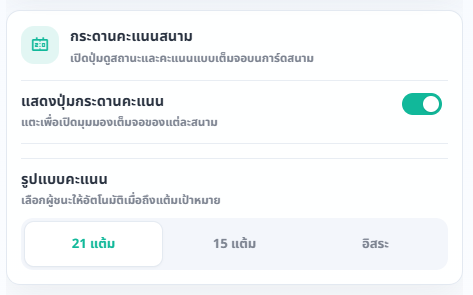
เปิดใช้งานกระดานคะแนน ไปที่ ตั้งค่า > ระบบ > การแสดงผล ในการ์ด กระดานคะแนนสนาม เปิดสวิตช์ แสดงปุ่มกระดานคะแนน แล้วเลือกรูปแบบคะแนน 21 แต้ม / 15 แต้ม / อิสระ ค่าเริ่มต้นคือปิด และระบบจำค่าต่อเครื่องใน localStorage
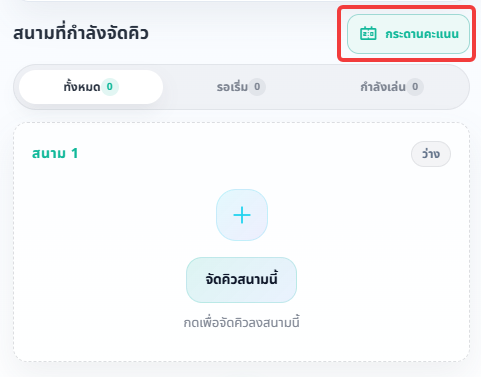
tune ดูขั้นตอนเปิดใช้งานในหน้า Settings chevron_right เปิดกระดานคะแนน ไปที่ จัดคิว > สนามที่กำลังจัดคิว แล้วกดปุ่ม กระดานคะแนน ที่มุมขวาบน
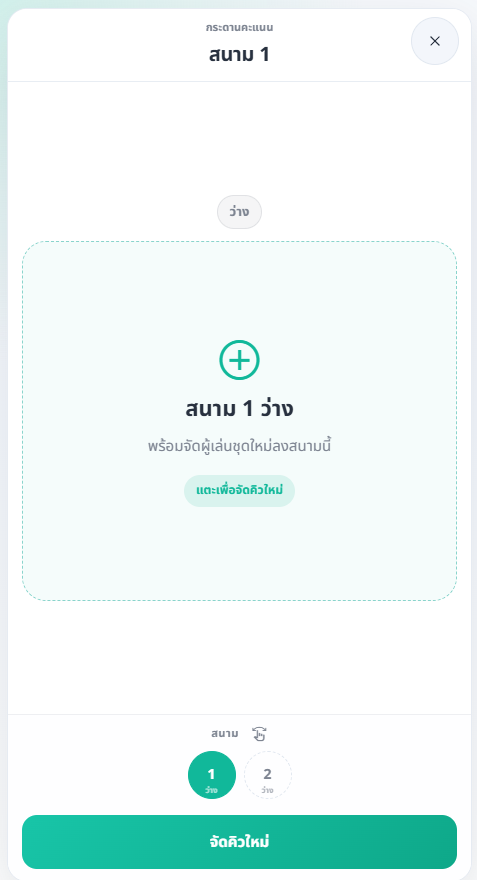
สนามว่าง เมื่อยังไม่มีคู่ลงสนาม กด จัดคิวใหม่ เพื่อจัดผู้เล่นลงสนามนั้น
รอเริ่มเกม แสดงสถานะ รอเริ่มเกม พร้อมชิปชื่อผู้เล่นแต่ละทีม แตะหรือกดค้างที่ชื่อเพื่อสลับตำแหน่ง กด เริ่มเกม เมื่อพร้อม หรือ ข้ามคิว หากไม่เล่นรอบนี้
กำลังเล่น แสดง Timer คะแนน และปุ่ม + / − แตะเลือก ทีมชนะ แล้วกด บันทึกผล โหมด 21 และ 15 แต้มจะเลือกผู้ชนะให้อัตโนมัติเมื่อถึงแต้มเป้าหมาย
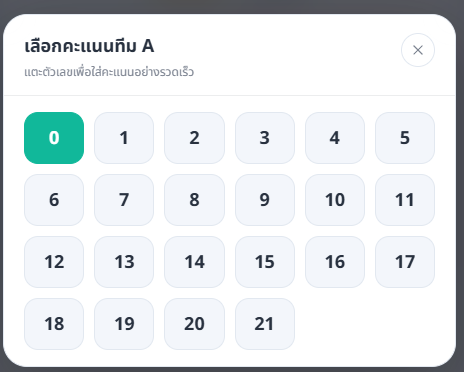
เลือกคะแนนเร็ว แตะตัวเลขคะแนนเพื่อเปิดตารางเลือกคะแนน 0–21 แทนการกดทีละแต้ม
tips_and_updates สลับสนามด้วยแถบปุ่มด้านล่าง ปัดซ้าย–ขวา หรือปุ่มลูกศร ปิดหน้าต่างด้วยปุ่ม X พื้นหลัง หรือ Escape
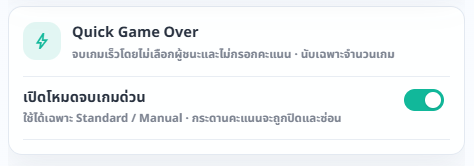
info เมื่อเปิด Quick Game Over กระดานคะแนนจะถูกปิดและซ่อนโดยอัตโนมัติ — ใช้ปุ่ม จบเกม บนการ์ดสนามแทน
Quick Game Over
จบเกมด่วนโดยไม่เลือกผู้ชนะadmin_panel_settings Admin only
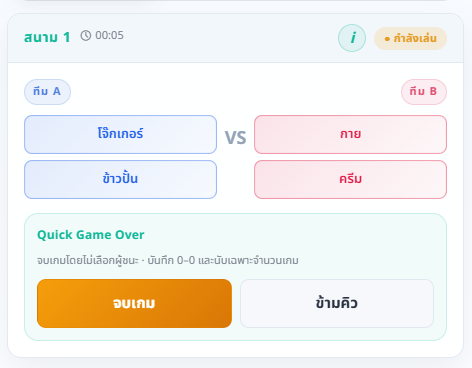
โหมดนี้เหมาะกับวันเล่นที่ต้องการหมุนคิวเร็ว โดยไม่ต้องเลือกทีมชนะหรือกรอกคะแนน ระบบจะบันทึกเกมเป็น 0–0 แล้วนับเฉพาะจำนวนเกมที่เล่น ค่าเริ่มต้นคือปิด
เปิดโหมดจบเกมด่วน ไปที่ ตั้งค่า > ระบบ > การแสดงผล ในการ์ด Quick Game Over เปิดสวิตช์ เปิดโหมดจบเกมด่วน แล้วยืนยันใน modal ที่อธิบายผลก่อนทุกครั้ง ใช้ได้เฉพาะเมื่อก๊วนใช้ Standard หรือ Manual Rotation
tune ดูรายละเอียดการตั้งค่าในหน้า Settings chevron_right จบเกมบนการ์ดสนาม เมื่อเกมเริ่มแล้ว การ์ดสนามจะแสดงแผง Quick Game Over แทนการเลือกทีมชนะ กด จบเกม เพื่อบันทึก 0–0 โดยไม่เลือกผู้ชนะ หรือกด ข้ามคิว หากไม่เล่นรอบนี้ — การบันทึกลูกแบดต่อเกมยังใช้ได้ตามปกติ
ดูในประวัติและสรุปย้อนหลัง เกมที่จบด้วยโหมดนี้จะแสดงคะแนน 0–0 และป้าย บันทึกเรียบร้อย แทนคำว่าเสมอ และไม่นับเข้าสถิติแพ้–ชนะ / winrate
warning ขณะเปิดโหมดนี้ จะเลือก Stay on Court / Fixed Consecutive ไม่ได้จนกว่าจะปิด Quick Game Over
โหมดหมุนเวียน
เลือกรูปแบบการหมุนเวียนผู้เล่นworkspace_premium ตัวเต็มadmin_panel_settings Admin only
Rotation Mode กำหนดว่าใครอยู่ต่อหรือกลับเข้าคิวหลังจบเกม เลือกจากรูปแบบการเล่นของก๊วนก่อน แล้วจึงปรับรายละเอียดของโหมดนั้นในหน้า Settings
autorenew Standard Rotation ระบบจัดผู้เล่นให้อัตโนมัติ
ทุกคนกลับเข้าคิวรวม ระบบเลือกผู้เล่นและแบ่งทีมตาม Queue Logic เหมาะกับการเล่นทั่วไป
ดู Queue Logic สำหรับ Standard arrow_forward
emoji_events Stay on Court ให้คู่หนึ่งเล่นต่อเนื่อง
Winner Stays Capped: คู่ชนะอยู่ต่อจนแพ้หรือครบจำนวนเกมที่กำหนด หรือเลือก ไม่จำกัด เพื่อให้คนรอนานมีสิทธิ์เป็นผู้ท้าชิงก่อนFixed Consecutive Games: คู่ใหม่อยู่ครบจำนวนเกมที่กำหนด หรือเลือก ไม่จำกัด แล้วจึงหมุนออกตามกติกาของก๊วน
เปิดล็อกคู่ผู้เล่นได้เมื่อใช้ Standard หรือการเลือกผู้เล่นเอง
tips_and_updates เลือกแบบไหนดี: เริ่มที่ Standard สำหรับก๊วนทั่วไป ใช้ Stay on Court เมื่อต้องการให้คู่หนึ่งเล่นต่อ หากต้องการควบคุมผู้เล่นบางตำแหน่ง ให้เปิด เลือกผู้เล่นเอง ใน Standard แล้วให้ระบบเติมช่องที่เหลือได้
warning Stay on Court: ควรมีผู้เล่นพร้อมเล่นประมาณ 5–6 คนต่อสนามเพื่อให้หมุนพักได้ หากมีเพียง 4 คน กลุ่มเดิมจะวนซ้ำ
link ล็อกคู่ผู้เล่น: ใช้ได้กับ Standard Rotation และการเลือกผู้เล่นเอง ช่วยให้ระบบรักษาคู่ให้อยู่ทีมเดียวกัน ส่วน Winner Stays Capped และ Fixed Consecutive Games จะไม่สามารถเลือกได้ขณะเปิดฟีเจอร์นี้
wc พิจารณารูปแบบการแข่งขัน: เมื่อเปิด ระบบจะพยายามเลี่ยงเฉพาะ ชช vs ญญ เมื่อข้อมูลเพศครบ โดยไม่เปลี่ยนผู้เล่น 4 คนที่ Logic หลักเลือก และจะผ่อนเงื่อนไขเมื่อข้อมูลไม่ครบหรือขัดกับคู่ล็อก/ความสมดุล
history ประวัติการเจอกัน: หากเปิดไว้ ให้กดปุ่ม i บนการ์ดสนามเพื่อเปิด Modal เหตุผลการจัดคิว แล้วดูแยกเป็นคู่เดิม คู่แข่งเดิม หรือ Matchup เดิม พร้อมจำนวนรอบก่อน ข้อมูลนี้ช่วยให้ Admin ตัดสินใจก่อนเริ่มเกม และไม่เปลี่ยนผลการจัดคิว
save การบันทึก: หลังเปลี่ยน Rotation Mode หรือ Logic ให้กด บันทึก ทุกครั้ง หากไปหน้าอื่นก่อนบันทึก ระบบจะถามอีกครั้งว่าจะ บันทึกและไปต่อ , ไม่บันทึก หรือ อยู่หน้านี้
tune ดูวิธีเปิดใช้งานและตั้งค่าของแต่ละ Rotation Mode chevron_right
Standard · ตรรกะการจัดคิว
เลือก Logic สำหรับ Standard Rotationworkspace_premium ตัวเต็มadmin_panel_settings Admin only
Queue Logic กำหนดลำดับความสำคัญในการเลือกผู้เล่นและแบ่งทีม ใช้เฉพาะ Standard Rotation เท่านั้น ตั้งค่าได้ที่ ตั้งค่า > ระบบ > จัดคิว
verified_user ทุก Preset ยังดูจำนวนเกม เวลารอ และสิทธิ์ชดเชยเพื่อป้องกันผู้เล่นรอนานหรือได้เล่นต่างกันเกินไป ความแตกต่างคือปัจจัยที่แต่ละ Preset ให้น้ำหนักมากกว่า
scale Balanced Default แนะนำสำหรับก๊วนทั่วไป
สมดุลจำนวนเกม ความหลากหลาย และความสูสี ตามลำดับ Safety Guard 2 คะแนน → ลด Matchup/คู่หูซ้ำ → Balance
leaderboard Level Balance เน้นความสูสีของฝีมือ
ให้ระดับฝีมือและคะแนนรวมของสองทีมใกล้กันที่สุด อาจเจอคู่เดิมซ้ำมากกว่า Variety Mode
cached Rotation Fairness เน้นจำนวนเกมเท่าเทียม
ให้จำนวนเกมและรอบพักใกล้กันก่อนเรื่องฝีมือ เหมาะเมื่อทุกคนควรได้เวลาเล่นใกล้เคียงกัน
shuffle Variety Mode เน้นเปลี่ยนคู่หูและคู่แข่ง
ลดกลุ่ม 4 คน คู่หู และคู่แข่งที่ซ้ำ เหมาะกับรอบเล่นยาว แต่อาจสูสีน้อยกว่า Level Balance
tune Custom Mode กำหนดลำดับปัจจัยเอง
เปิด ปิด และเรียงปัจจัยเอง ควรปรับทีละอย่างและทดลองกับรอบเล็กก่อนใช้งานจริง
ขยาย Standard Rotation เพื่อเลือก Logic สำหรับการจัดคิว
tips_and_updates เลือกไม่ถูกให้เริ่มที่ Balanced Default แล้วค่อยเปลี่ยนเมื่อพบปัญหาชัดเจน: เกมไม่สูสีใช้ Level Balance, คู่ซ้ำใช้ Variety และจำนวนเกมไม่เท่ากันใช้ Rotation Fairness
info ห้อง Demo ใช้ได้เฉพาะ Standard Rotation หากต้องการ Stay on Court ต้องใช้เวอร์ชันเต็ม ส่วนการเลือกผู้เล่นเองจะใช้ได้เมื่อเปิด Toggle ใน Standard
Player Level Mode
ดูระดับผู้เล่นในคิวworkspace_premium ตัวเต็ม
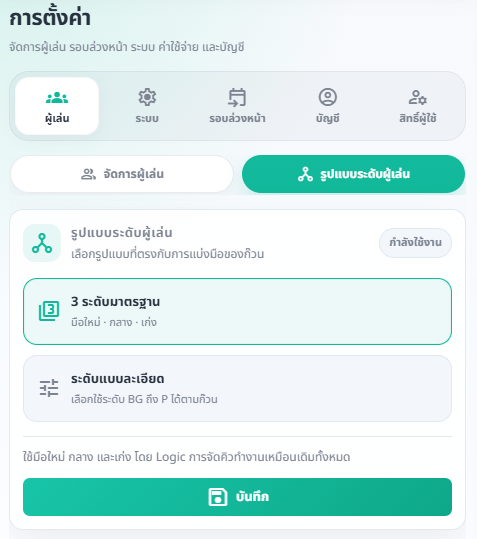
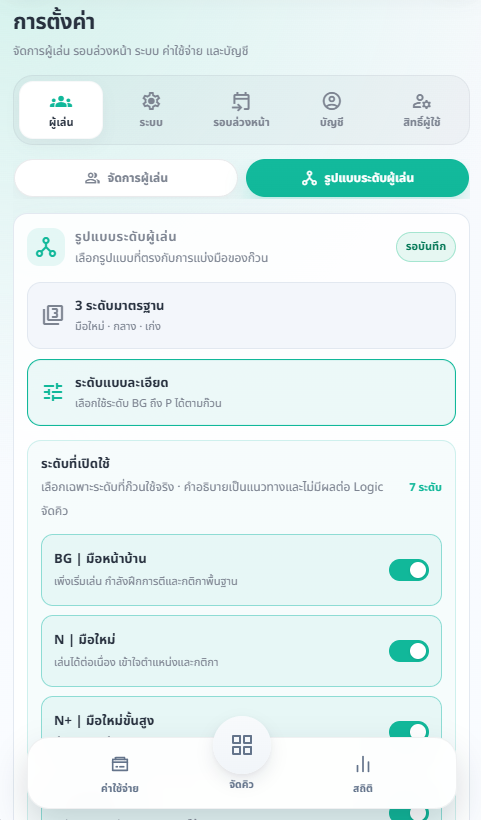
ก๊วนยังใช้ระดับมาตรฐาน 3 ระดับได้เหมือนเดิม หรือเปิดระดับแบบละเอียดเพื่อแยก BG, N, N+, S, S+, P- และ P ตามระบบที่ก๊วนใช้อยู่ ระดับแบบละเอียดช่วยให้เห็นข้อมูลชัดขึ้น แต่ยังรักษาหลักการจัดคู่เดิมเป็นหลัก
เลือกโหมดระดับผู้เล่นจากหน้า ตั้งค่า > ผู้เล่น
เปิดเฉพาะระดับที่ก๊วนใช้งานจริงได้
เลือกรูปแบบระดับ ไปที่ ตั้งค่า > ผู้เล่น > รูปแบบระดับผู้เล่น เลือก 3 ระดับมาตรฐาน หรือ ระดับแบบละเอียด เปิดระดับที่ต้องการ ในโหมดละเอียด เปิดหรือปิดแต่ละระดับด้วย Toggle และใส่คำอธิบายเพื่อให้สมาชิกเข้าใจตรงกัน คำอธิบายนี้มีไว้แสดงผลเท่านั้น ไม่เปลี่ยนคะแนนหรือกติกาจัดคู่ ดู Badge ในรายชื่อ เมื่อเปิดโหมดละเอียด รายชื่อผู้เล่นจะแสดง Badge สั้น ๆ เช่น BG , N+ หรือ P เพื่อไม่ให้การ์ดสูงเกินไปบนมือถือ
balance การเปลี่ยนโหมดระดับไม่ลบข้อมูลระดับเดิม และไม่เปลี่ยน Logic หลักของ Standard Rotation ระบบยังคงพิจารณาจำนวนเกม เวลารอ ความสมดุล และประวัติการจับคู่ตามลำดับเดิม
visibility ถ้าไม่เห็นระดับในหน้าจัดคิว ให้ Admin ตรวจสิทธิ์ แสดงระดับฝีมือผู้เล่น ในแท็บ Member หรือ Viewer / Guest ก่อน
Adjust Automatic Queue
ปรับทีมก่อนเริ่มเกม
ใช้เมื่อ Standard หรือ Stay on Court จัดผู้เล่นให้อัตโนมัติแล้ว แต่ต้องการแก้เฉพาะเกมที่ยังไม่เริ่ม หากต้องการเลือกผู้เล่นเอง ให้เปิด Toggle ใน Standard แล้วใช้ เลือกผู้เล่นเอง
จัดคู่ใหม่ กดปุ่มจัดคู่ใหม่บนการ์ดสนาม หากต้องการให้ระบบเลือกหรือแบ่งทีมใหม่อีกครั้ง
info ทำได้เฉพาะสนามที่ยังไม่กดเริ่มเกมเท่านั้น
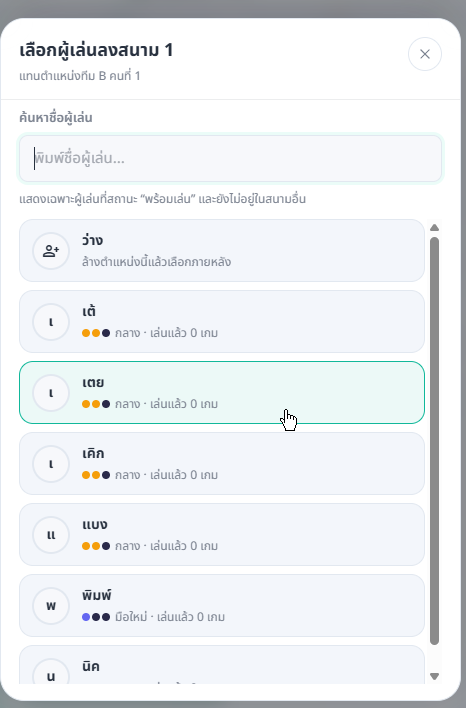
เปลี่ยนผู้เล่น กดที่ชื่อผู้เล่นในสนามที่ยังไม่เริ่ม แล้วเลือกคนใหม่จาก Modal
link ถ้าคนที่เลือกมีคู่ล็อก ระบบจะแสดง CTA ให้เลือก มาทั้งคู่ หรือ มาคนเดียว — เลือกมาทั้งคู่เพื่อแทนที่สองตำแหน่งในทีมเดียวกัน หรือเลือกมาคนเดียวเมื่อยอมให้เกมนี้แยกคู่เป็นกรณีพิเศษ
info การเลือกมาคนเดียวมีผลกับสนามนี้เท่านั้น คู่ล็อกในห้องยังคงอยู่ และจะกลับมาถูกใช้เมื่อจัดคิวหรือ Shuffle ครั้งถัดไป
สลับตำแหน่งผู้เล่น ลากหรือกดค้างที่ชื่อผู้เล่น แล้ววางในตำแหน่งใหม่ภายในสนามที่ยังไม่เริ่ม
ข้ามคิวเมื่อไม่พร้อม หากผู้เล่นไม่อยู่หรือพักกะทันหัน ให้เปลี่ยนสถานะผู้เล่นหรือกดข้ามคิว แล้วจัดคิวชุดใหม่ก่อนเริ่มเกม
Manual Selection ใน Standard
เลือกผู้เล่นเอง แล้วให้ระบบเติมช่องว่างworkspace_premium ตัวเต็มadmin_panel_settings Admin only
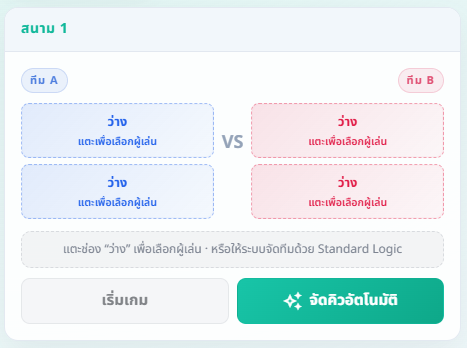
การเลือกผู้เล่นเองไม่ใช่ Rotation Mode แยกอีกต่อไป แต่เป็น Toggle ใน Standard Rotation เมื่อเปิดไว้ การ์ดสนามว่างจะแสดงช่องให้เลือกทันที โดย Admin จะเลือกเองทั้งหมดหรือเลือกไว้บางคนแล้วให้ระบบเติมเฉพาะช่องที่เหลือตาม Standard Logic
history หมายเหตุ: Manual Rotation คือชื่อเดิมของฟังก์ชันเลือกผู้เล่นเองในเวอร์ชันก่อนหน้า ปัจจุบันใช้งานผ่าน Toggle ภายใน Standard Rotation
เปิดการเลือกผู้เล่นเอง ไปที่ ตั้งค่า > ระบบ > จัดคิว แล้วเปิด Toggle เลือกผู้เล่นเอง ใช้ได้เฉพาะ Standard Rotation เลือกผู้เล่นที่ต้องการตรึงไว้ กลับไปหน้า จัดคิว แล้วแตะช่อง ว่าง ในการ์ดสนาม เลือกผู้เล่นที่พร้อมเล่นได้ทีละตำแหน่ง และดูเวลารอหรือจำนวนเกมประกอบการตัดสินใจ
ค้นหาชื่อ เลือกรายชื่อ หรือเลือก “ว่าง” เพื่อล้างตำแหน่ง
link ถ้าเลือกสมาชิกของคู่ล็อก ระบบจะเติมอีกคนให้อัตโนมัติและแสดงสถานะเลือกแล้วทั้งคู่ การเลือก “ว่าง” หรือเอาคู่ออกจากสนามจะล้างสมาชิกทั้งคู่พร้อมกัน
เติมผู้เล่นที่เหลือ หากเลือกไว้เพียงบางคน ให้กด จัดคิวอัตโนมัติ ระบบจะเติมเฉพาะช่องว่าง โดยคงคน ทีม และตำแหน่งที่เลือกไว้ แล้วใช้ Logic, ระดับฝีมือ, Fairness, ประวัติการเจอกัน และคู่ล็อกกับผู้เล่นที่เหลือ
ปุ่มจัดคิวอัตโนมัติจะเด่นขึ้นเมื่อสนามยังมีช่องว่าง และเติมเฉพาะตำแหน่งที่ยังไม่ได้เลือก
ตรวจทีมและเริ่มเกม เมื่อครบ 4 คน ปุ่ม เริ่มเกม จะเปลี่ยนเป็นปุ่มหลักสีเขียว ส่วนปุ่มรองจะเปลี่ยนเป็น ข้ามคิว หากยังไม่ครบ 4 คน ปุ่มเริ่มเกมจะถูกปิดไว้เพื่อป้องกันการเริ่มเกมไม่ครบทีม
warning การเติมอัตโนมัติไม่จัดผู้เล่นที่ Admin เลือกไว้ใหม่ หากผู้เล่นไม่พร้อมหรือถูกใช้ในสนามอื่น ระบบจะแจ้งให้เลือกใหม่