paymentsExpenses
คำนวณและสรุปค่าใช้จ่าย
รวมค่าสนาม ค่าลูกแบด และค่าใช้จ่ายอื่น ๆ แล้วหารตามรูปแบบที่ก๊วนเลือก พร้อมบันทึกประวัติและติดตามยอดจ่าย
Save & Share
บันทึก คัดลอก และติดตามการจ่ายเงินworkspace_premiumตัวเต็ม
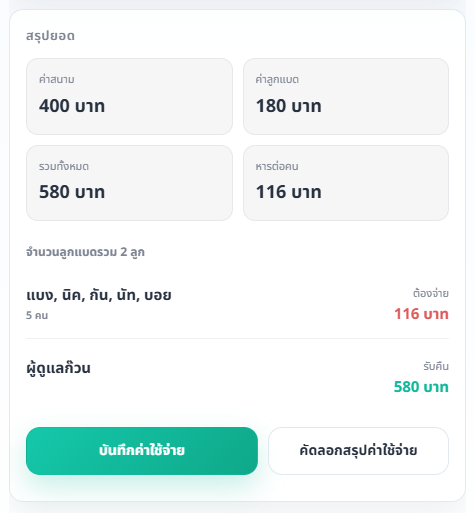
- ตรวจยอดรวมและยอดต่อคนworkspace_premiumตัวเต็มไปที่ ค่าใช้จ่าย > สรุปยอด แล้วดูว่ายอดหลังปัดเศษถูกต้องก่อนบันทึก
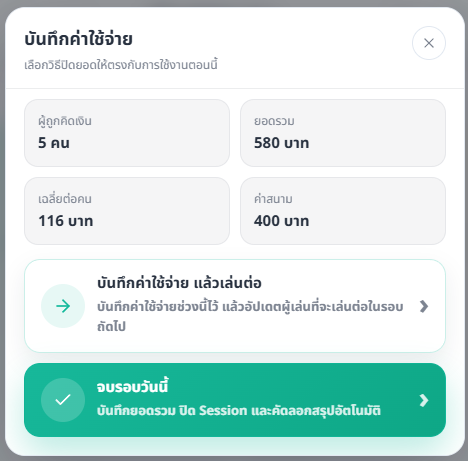
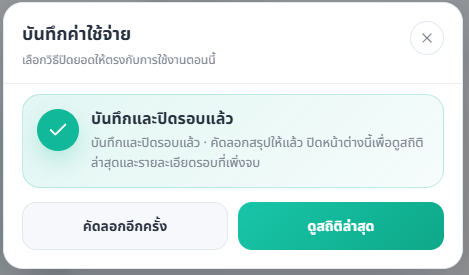
- กดบันทึกค่าใช้จ่ายworkspace_premiumตัวเต็มไปที่ ค่าใช้จ่าย > สรุปยอด > บันทึกค่าใช้จ่าย แล้วเลือกได้ 2 แบบ: บันทึกค่าใช้จ่ายแล้วเล่นต่อ หรือ บันทึกค่าใช้จ่ายพร้อมปิด Session
tips_and_updatesตัวอย่างการบันทึกแล้วเล่นต่อ: แอดมินต้องการเก็บยอดช่วงแรกก่อน เช่น มีคนบางกลุ่มกลับก่อน จ่ายเงินแยกเป็นรอบ หรืออยากสรุปค่าใช้จ่ายระหว่างคืน แต่ยังให้คนที่เหลือเล่นต่อใน Session เดิม
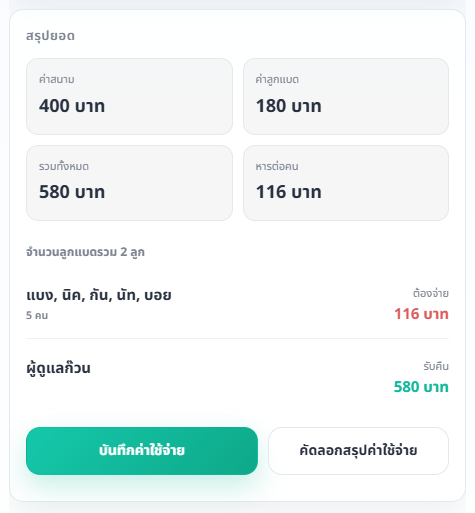
- คัดลอกสรุปไปส่งแชตworkspace_premiumตัวเต็มไปที่ ค่าใช้จ่าย > สรุปยอด > คัดลอกสรุปค่าใช้จ่าย แล้วส่งเข้า LINE หรือ Messenger ให้สมาชิกตรวจยอดได้เร็ว
- ดาวน์โหลดใบเสร็จเป็นรูปภาพworkspace_premiumตัวเต็มหลังบันทึกค่าใช้จ่ายแล้ว ไปที่ ค่าใช้จ่าย > ประวัติค่าใช้จ่าย > ดาวน์โหลดใบเสร็จ ระบบจะสร้างรูปใบเสร็จค่าใช้จ่าย เพื่อส่งต่อใน LINE หรือใช้สรุปยอดในเครื่องมืออื่นได้

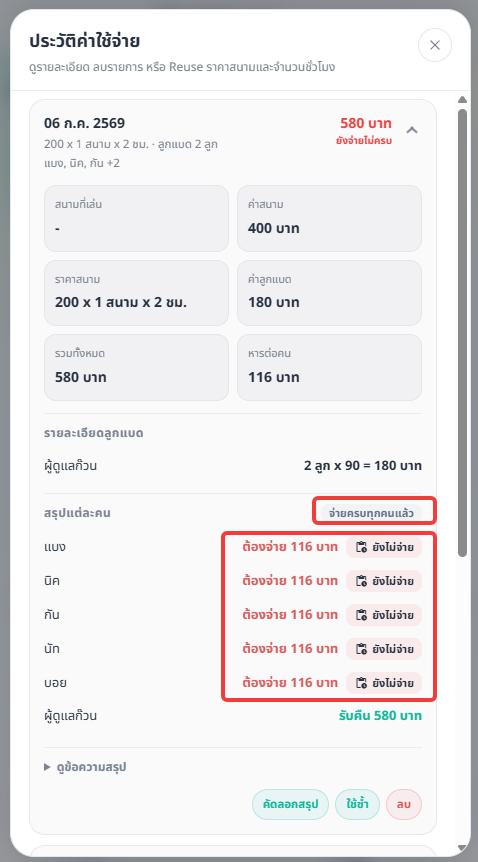
- อัปเดตสถานะจ่ายworkspace_premiumตัวเต็มไปที่ ค่าใช้จ่าย > ประวัติค่าใช้จ่าย เพื่ออัปเดตสถานะจ่าย เมื่อเปิด payment tracking สามารถดู pending/paid ในประวัติและ dashboard ได้
- สะสมรอบเพื่อรับคูปองworkspace_premiumตัวเต็มผู้ดูแลไปที่ ตั้งค่า > ระบบ > ค่าใช้จ่าย > โปรโมชัน แล้วเปิด คูปองสะสม ตั้งจำนวนรอบและส่วนลด เมื่อยืนยันผู้เล่นเป็น จ่ายแล้ว ระบบจะนับรอบให้คนนั้น
confirmation_numberครบตามกำหนดแล้วได้คูปองสำหรับรอบถัดไป ผู้ดูแลเลือกใช้ให้เป็นรายคนในหน้าเคลียร์ยอด คูปองจะถูกตัดเมื่อบันทึกสำเร็จ และรอบที่ใช้คูปองจะไม่สะสมใหม่
infoค่าเริ่มต้นคือปิดและไม่นับย้อนหลัง เมื่อพักโปรโมชัน ยอดสะสมกับคูปองเดิมยังอยู่ ดูวิธีตั้งค่าโปรโมชันและคูปอง
Expense History
เปิดสรุปย้อนหลังจากรายการค่าใช้จ่าย
ใน ค่าใช้จ่าย > ประวัติค่าใช้จ่าย แต่ละรายการที่ผูกกับ Session จะแสดงปุ่ม ดูสรุปย้อนหลัง เพื่อเปิดรายละเอียดของ Session เดิมโดยตรง
- เปิดรายการค่าใช้จ่ายขยายรายการที่ต้องการจากหน้า ประวัติค่าใช้จ่าย แล้วตรวจวันที่ ยอดรวม และข้อมูล Session
- กดดูสรุปย้อนหลังระบบจะพาไปยังหน้า สถิติ > ประวัติ Session > ดูสรุปย้อนหลัง ของรายการนั้นทันที เพื่อดูเกม ผู้เล่น และค่าใช้จ่ายชุดเดียวกัน
- รายการเก่าที่ไม่มี Sessionค่าใช้จ่ายที่บันทึกก่อนมีการผูก Session จะยังดูรายละเอียดและใช้ข้อมูลซ้ำได้ แต่จะไม่แสดงปุ่มสรุปย้อนหลังที่ไม่มีปลายทาง
- แก้ไขข้อมูลย้อนหลังผู้ดูแลก๊วนกด แก้ไขข้อมูล ตรวจยอดใหม่แล้วบันทึก ระบุเหตุผลได้ตามต้องการ ระบบเก็บข้อมูลก่อน–หลังและเวลาที่แก้ทุกครั้ง
- เปลี่ยนสิทธิ์ของผู้เล่นในหน้าต่างแก้ไข เลือกใช้คูปองหรือตั๋วที่ยังใช้ได้ หรือเลือกไม่ใช้สิทธิ์เดิม แล้วตรวจยอดใหม่ก่อนบันทึก ระบบตรวจสิทธิ์อีกครั้งและคืนรายการที่ยกเลิก หากยอดที่ต้องจ่ายเปลี่ยน สถานะชำระจะกลับเป็นรอชำระ
- สถานะเมื่อใช้สิทธิ์เต็มจำนวนผู้เล่นที่ใช้ตั๋วหรือคูปองจนไม่มียอดต้องชำระจะเห็นสถานะ จ่ายแล้ว เพื่อให้เข้าใจตรงกัน โดยระบบไม่ถือเป็นการชำระเงินสดหรือเพิ่มรอบสะสมคูปอง
- ดูประวัติการแก้ไขกด ประวัติการแก้ไข เพื่อดูเวลา ผู้แก้ เหตุผล ช่องที่เปลี่ยน และยอดก่อน–หลัง โดยประวัตินี้ลบจากหน้าเว็บไม่ได้
lock
แก้ได้เฉพาะส่วนที่คำนวณใหม่อย่างปลอดภัย: ค่าสนามตามเวลาแก้ได้เมื่อมีข้อมูลสัดส่วนเวลาเดิมครบ ค่าลูกตามเกมจริงยังล็อกไว้; แบบเหมาตามจำนวนเกมแก้ราคา/เกมได้ แต่ไม่เปลี่ยนจำนวนเกมหรือผู้เล่น
restore_from_trashจัดการรายการที่ลบไว้ เปิดรายการค่าใช้จ่ายที่ลบจากหน้าประวัติ กด กู้คืน เพื่อให้รายการกลับมาใช้ได้ หรือเลื่อนรายการเพื่อเปิดการลบถาวรเมื่อยืนยันเรียบร้อยแล้ว
 ปุ่มเปิดรายการค่าใช้จ่ายที่ลบไว้
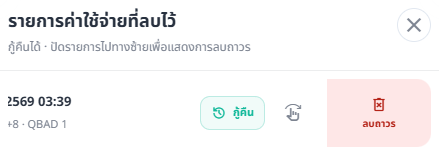 กู้คืนรายการหรือเลื่อนเพื่อแสดงปุ่มลบถาวร
history
หาก Session ถูกลบไว้ รายการค่าใช้จ่ายที่ผูกกับ Session นั้นจะถูกซ่อนจากประวัติปกติ และจะกลับมาแสดงเมื่อกู้คืน Session