admin_panel_settingsAccess
จัดการสิทธิ์และผู้เข้าก๊วน
ระบบแยกสิทธิ์ Super Admin, Admin, Member, Viewer และ Guest เพื่อให้คนที่ดูคิวได้กับคนที่แก้ไขระบบได้ไม่ปะปนกัน
Permission Matrix
ตารางสิทธิ์ผู้ใช้workspace_premiumตัวเต็ม
ใช้ตารางนี้เป็นภาพรวมก่อนเพิ่มผู้ใช้เข้าก๊วน เพื่อเลือกบทบาทให้พอดีกับหน้าที่จริงของแต่ละคน
shield_person
Super Admin
ผู้ดูแลระดับสูงของก๊วน จัดการระบบได้เทียบเท่า Admin และสามารถเลือกจัดการสิทธิ์ของ Admin ได้
admin_panel_settings
Admin
ผู้ดูแลก๊วนที่จัดการคิว ตั้งค่า ค่าใช้จ่าย และสิทธิ์ผู้ใช้ได้
sports_tennis
Member
สมาชิกที่ใช้งานก๊วนตามปกติ ดูคิว ดูสถิติ และอัปเดตข้อมูลพื้นฐานของการเล่นได้
visibility
Viewer / Guest
ดูข้อมูลตามหน้าที่ Admin เปิด โดย Viewer มีบัญชี ส่วน Guest เข้าผ่านลิงก์เมื่อก๊วนเปิด Guest View
| ส่วนการใช้งาน |
Super Admin |
Admin |
Member |
Viewer / Guest |
| ดูคิวและสนามแบบ Real-time |
ได้ |
ได้ |
ได้ |
ดูได้** |
| Check-in และปรับสถานะผู้เล่น |
ได้ |
ได้ |
ตามที่เปิด* |
ไม่ได้ |
| จัดคิว เริ่มเกม และปรับทีมก่อนเริ่ม |
ได้ |
ได้ |
ตามที่เปิด* |
ไม่ได้ |
| บันทึกคะแนนและดูสถิติ |
ได้ |
ได้ |
ดูได้ / บันทึกตามที่เปิด* |
ดูได้ |
| คำนวณ บันทึก และติดตามค่าใช้จ่าย |
ได้ |
ได้ |
ไม่ได้ |
ไม่ได้ |
| ตั้งค่าสนาม ลูกแบด Logic คิว และปิด Session |
ได้ |
ได้ |
ไม่ได้ |
ไม่ได้ |
| จัดการผู้ใช้ อนุมัติคำขอ และเปลี่ยนบทบาท |
ได้ |
ได้ |
ไม่ได้ |
ไม่ได้ |
* สิทธิ์ของ Member ขึ้นอยู่กับค่าที่ Admin เปิดในหัวข้อ สิทธิ์ Member ส่วนหน้าที่ Viewer / Guest มองเห็นกำหนดได้จาก สิทธิ์ Viewer / Guest ของก๊วน
** สำหรับผู้เข้าใช้งานประเภท Guest จะสามารถเข้าดูได้ต่อเมื่อก๊วนเปิดใช้ฟีเจอร์ Guest View ในหน้าตั้งค่า
Member Permissions
กำหนดสิทธิ์การใช้งานของ Memberworkspace_premiumตัวเต็มadmin_panel_settingsAdmin only
Admin สามารถกำหนดได้ว่า Member ทุกคนในก๊วนทำรายการใดได้บ้าง โดยสิทธิ์ชุดนี้เป็น ค่าระดับก๊วน ไม่ได้แยกตั้งเป็นรายบัญชี และไม่มีผลลดสิทธิ์ของ Admin
infoไปที่ ตั้งค่า > สิทธิ์ผู้ใช้ > สิทธิ์ Member เปิดหรือปิดรายการที่ต้องการ แล้วกด บันทึกสิทธิ์ การตั้งค่าจะใช้ร่วมกันทุกอุปกรณ์ของก๊วน
จัดคิว / จัดคิวใหม่อนุญาตให้สร้างคิวใหม่หรือจัดคิวต่อจากสถานะปัจจุบัน
ค่าเริ่มต้น: เปิด
เพิ่มผู้เล่นอนุญาตให้เพิ่มรายชื่อผู้เล่นใหม่เข้าก๊วน รายชื่อนี้ไม่ใช่บัญชี Login
ค่าเริ่มต้น: ปิด
สลับผู้เล่น / แก้ทีมอนุญาตให้ลากหรือกดเพื่อสลับผู้เล่นและทีมก่อนเริ่มเกม
ค่าเริ่มต้น: เปิด
กดข้ามคิวอนุญาตให้ข้ามคิวของสนามและไปยังคิวถัดไป
ค่าเริ่มต้น: เปิด
กดเริ่มเกมอนุญาตให้เริ่มจับเวลาและเปลี่ยนสถานะสนามเป็นกำลังเล่น
ค่าเริ่มต้น: เปิด
บันทึกผล / จบเกมอนุญาตให้เลือกทีมชนะ บันทึกผล และปิดเกมของสนาม
ค่าเริ่มต้น: เปิด
เปลี่ยนสถานะผู้เล่นอนุญาตให้ Check-in พัก หรือเปลี่ยนสถานะพร้อมเล่นของผู้เล่น
ค่าเริ่มต้น: เปิด
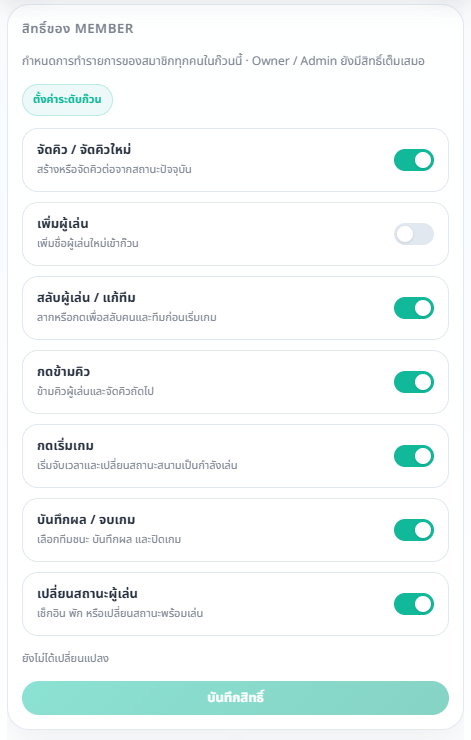 ตัวอย่างการตั้งค่าสิทธิ์ระดับก๊วน ปุ่มบันทึกจะพร้อมใช้งานเมื่อมีการเปลี่ยนแปลง
tips_and_updatesแนวทางแนะนำ: หาก Member ช่วยดูแลหน้างาน ให้เปิดเฉพาะงานที่ต้องใช้จริง เช่น สลับทีม เริ่มเกม และบันทึกผล แต่คง “เพิ่มผู้เล่น” เป็นปิดไว้หากต้องการควบคุมรายชื่อโดย Admin
Viewer / Guest Visibility
กำหนดสิทธิ์การมองเห็นของ Viewer / Guestworkspace_premiumตัวเต็มadmin_panel_settingsAdmin only
Admin เลือกได้ว่า Viewer และ Guest จะเห็นหน้าและข้อมูลส่วนใดของก๊วน การตั้งค่านี้ใช้ร่วมกันทั้งก๊วนและมีผลกับบทบาท Viewer / Guest ทุกคน
infoไปที่ ตั้งค่า > สิทธิ์ผู้ใช้ > Viewer / Guest เปิดหรือปิดรายการที่ต้องการ แล้วกด บันทึกสิทธิ์
หน้าจัดคิวเปิดให้ดูรายชื่อรอจัดคิวและสถานะสนามตามส่วนที่เลือก
ค่าเริ่มต้น: เปิด
หน้าสถิติเปิดให้ดูสถิติรอบปัจจุบันหรือสถิติสะสมตามส่วนที่เลือก
ค่าเริ่มต้น: เปิด
ตั้งค่าการแจ้งเตือนส่วนตัวViewer จะเห็น ตั้งค่า > ระบบ > ทั่วไป เพื่อจัดการช่องทางแจ้งเตือนของตนเอง
ค่าเริ่มต้น: เปิด
ผูกบัญชีกับรายชื่อผู้เล่นViewer จะเห็นหน้า ตั้งค่า > บัญชี เพื่อเชื่อมบัญชีกับรายชื่อผู้เล่นของตนเอง
ค่าเริ่มต้น: เปิด
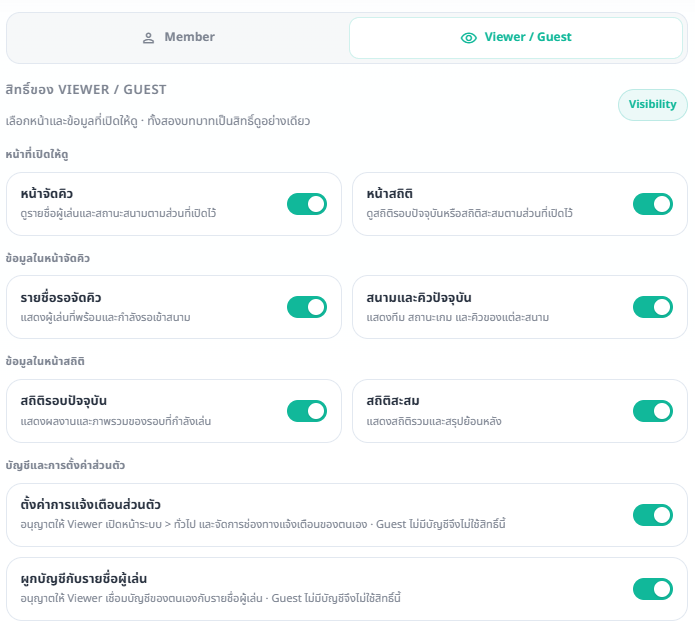 สิทธิ์ทั้งหมดเปิดเป็นค่าเริ่มต้น Admin สามารถปิดเฉพาะหน้าหรือข้อมูลที่ไม่ต้องการให้ Viewer / Guest เห็นได้
badge
แสดงระดับฝีมือผู้เล่น
สิทธิ์นี้แยกอยู่ในแท็บ Member และ Viewer / Guest เปิดเมื่ออยากให้บทบาทนั้นเห็น Badge ระดับในหน้าจัดคิว หน้าสถิติ รายชื่อผู้เล่น และรายละเอียดเหตุผลการจัดคิว ค่าเริ่มต้นคือปิด และผู้ดูแลก๊วนยังเห็นระดับได้เสมอ
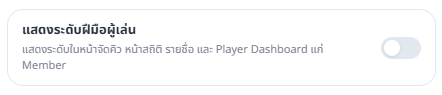 ตั้งค่าแยกตามบทบาท เพื่อให้ Member และ Viewer / Guest เห็นข้อมูลเท่าที่ต้องการ
history
สรุปย้อนหลัง
ตั้งค่าสิทธิ์แยกในแท็บ Member และ Viewer / Guest ได้ หากปิด บทบาทนั้นจะไม่เห็นรายละเอียด Session และค่าใช้จ่ายย้อนหลัง รวมถึงปุ่ม ส่งออก และประวัติยอดค้างชำระ ส่วนการเลือกช่วงวันที่ยังใช้งานได้ตามสิทธิ์ที่เปิดไว้
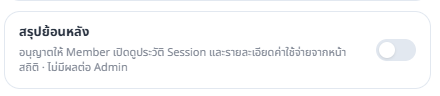 ปิดเฉพาะบทบาทที่ไม่ต้องการให้เห็นรายละเอียดย้อนหลัง โดย Admin และ Super Admin ยังดูข้อมูลได้ตามปกติ
tips_and_updatesViewer และ Guest ต่างกัน: Viewer มีบัญชี Login จึงตั้งค่าการแจ้งเตือนส่วนตัวและผูกบัญชีกับรายชื่อผู้เล่นได้ ส่วน Guest ไม่มีบัญชี จึงใช้ได้เฉพาะสิทธิ์การมองเห็นหน้าและข้อมูล
Member Management
เพิ่มสมาชิกและจัดการรายการระงับworkspace_premiumตัวเต็มadmin_panel_settingsAdmin only
หน้าสิทธิ์ผู้ใช้แบ่งเป็น 3 แท็บ เพื่อแยกงานประจำออกจากการตั้งค่าสิทธิ์และการระงับบัญชี ทำให้ตรวจสอบข้อมูลได้ง่ายขึ้นทั้งบนมือถือและ Desktop
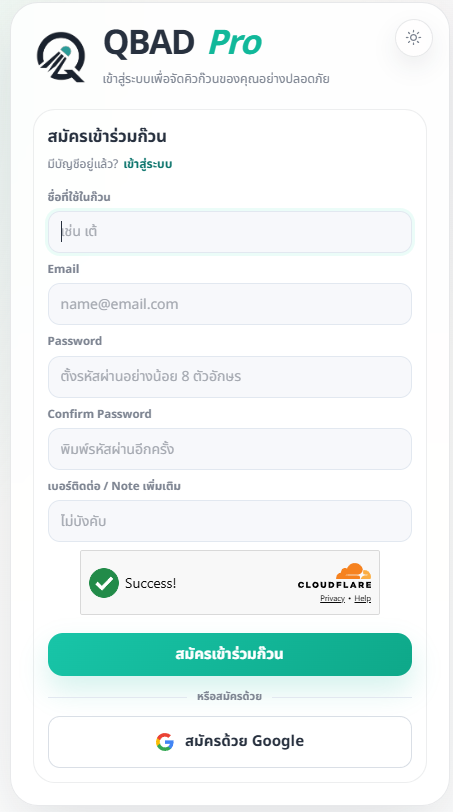
- เพิ่มผู้ใช้ผ่าน Modalไปที่ ตั้งค่า > สิทธิ์ผู้ใช้ แล้วกดปุ่มสีเขียว เพิ่มผู้ใช้ ที่ด้านขวาของหัวข้อ กรอกชื่อ Email และบทบาท จากนั้นบันทึกเพื่อเพิ่มสิทธิ์เข้าก๊วน
- แยก “ผู้ใช้” ออกจาก “ผู้เล่น”ผู้ใช้คือบัญชีสำหรับ Login และมีบทบาทกำหนดสิทธิ์ ส่วนผู้เล่นคือชื่อที่ใช้เช็กอิน จัดคิว และเก็บประวัติ หากต้องการสร้างชื่อผู้เล่นพร้อมผูก Email ให้ไปที่ ตั้งค่า > ผู้เล่น > เพิ่มผู้เล่น
groupสมาชิก
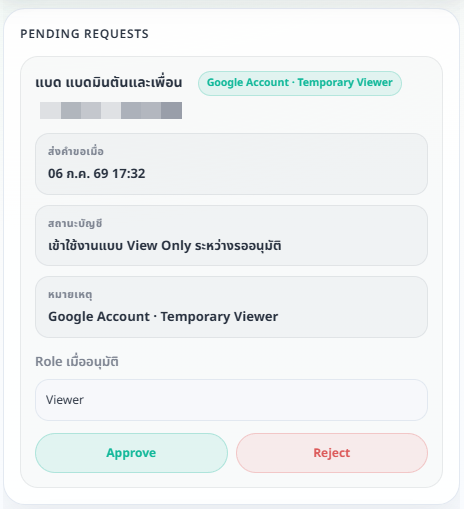
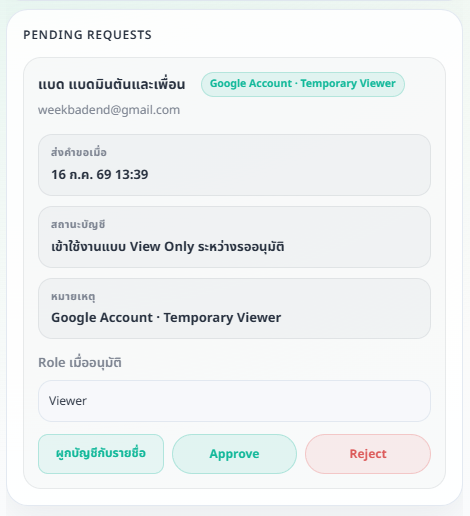
เพิ่มผู้ใช้ผ่าน Modal ด้วยชื่อ Email และ Role, ตรวจ Pending Requests, ดูรายชื่อสมาชิก เปลี่ยนบทบาท และเปิดรายการ Removed เพื่อกู้คืนผู้ใช้ที่เคยนำออก
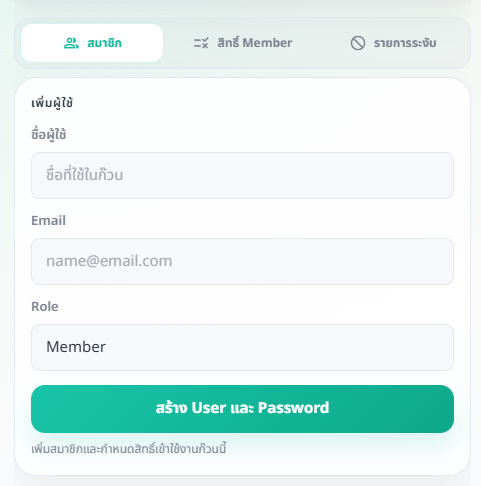
blockรายการระงับ
แสดง Email ที่ถูก Block จากการขอเข้าร่วมก๊วนทุกช่องทาง ใช้สำหรับตรวจสอบหรือปลดบล็อกเมื่อ Admin ยืนยันแล้วว่าบัญชีนั้นกลับมาเข้าร่วมได้
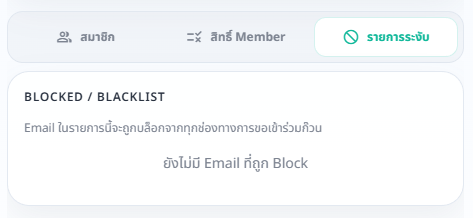
warningการ Remove สมาชิกกับการ Block Email มีผลต่างกัน: Remove นำสิทธิ์ออกแต่ยังเรียกคืนได้ ส่วน Block ป้องกัน Email นั้นส่งคำขอเข้าร่วมก๊วนซ้ำจนกว่า Admin จะปลดบล็อก
Guest View
เปิด-ปิดการเข้าแบบ Guestworkspace_premiumตัวเต็ม
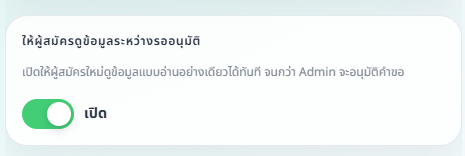
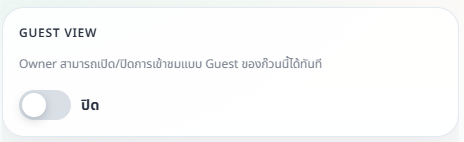
Guest View คือโหมดสำหรับให้คนนอกหรือสมาชิกที่ยังไม่ได้ Login เข้ามาดูข้อมูลก๊วนแบบอ่านอย่างเดียว เช่น คิวปัจจุบัน สนามที่กำลังเล่น และสถิติที่เปิดให้ดู โดยไม่สามารถแก้ไขคิว บันทึกคะแนน หรือจัดการข้อมูลในระบบได้
toggle_on
เปิดหรือปิดจากหน้าสิทธิ์ผู้ใช้
ไปที่ ตั้งค่า > สิทธิ์ผู้ใช้ > Guest View แล้วใช้สวิตช์เพื่อเปิดหรือปิดการเข้าชมแบบ Guest ของก๊วนนี้
login
เข้าใช้งานจากหน้า Login
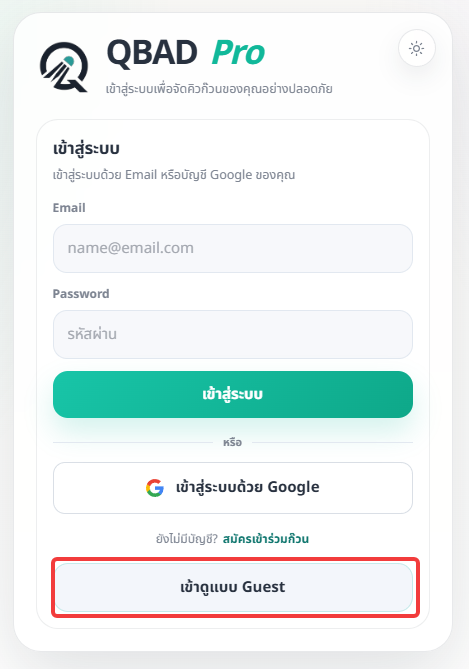
เมื่อเปิด Guest View ผู้เข้าชมจะเห็นปุ่ม เข้าแบบ Guest บนหน้า Login ของก๊วน กดแล้วเข้าสู่หน้าดูข้อมูลได้ทันทีโดยไม่ต้องใช้บัญชี
info
หมายเหตุ:
Guest View เหมาะกับการแชร์ลิงก์ให้คนในก๊วนดูคิวแบบเร็ว ๆ แต่ถ้าต้องการให้ผู้ใช้ Check-in แก้ไขข้อมูล หรือบันทึกผล ควรเพิ่มเป็น Member ผ่านระบบสิทธิ์ผู้ใช้แทน
Pending Requests
ตรวจและอนุมัติคำขอสมาชิกแบบปลอดภัยadmin_panel_settingsAdmin only
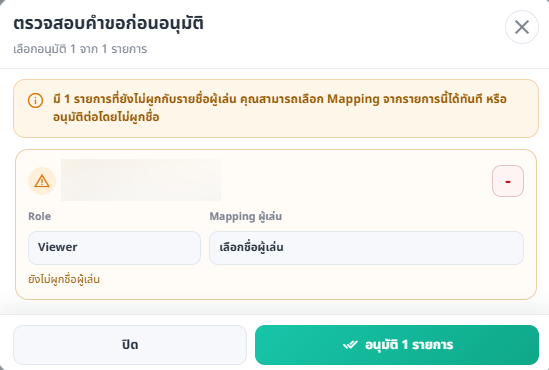
ผู้ดูแลก๊วนสามารถเปิดรายการคำขอที่รออนุมัติจากการแจ้งเตือนแบบลอย แล้วตรวจรายชื่อ บทบาท และ Mapping ผู้เล่นในหน้าตรวจสอบเดียวก่อนอนุมัติ
-
เปิด Pending Requests จากการแจ้งเตือน
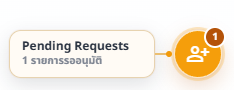
เมื่อมีคำขอใหม่ จะเห็นป้าย Pending Requests พร้อมจำนวนรายการที่มุมล่างของหน้าจอ กดป้ายนี้เพื่อไปที่ ตั้งค่า > สิทธิ์ผู้ใช้ > สมาชิก > Pending Requests
-
กด Approve All เพื่อเปิดหน้าตรวจสอบ
ระบบจะแสดงรายชื่อที่จะอนุมัติในรอบนี้เป็นรายการ พร้อมบทบาทและช่องเลือก Mapping ผู้เล่น หากยังไม่ผูกชื่อผู้เล่น ให้เลือก Mapping จากรายการนั้นก่อน หรือกดเครื่องหมาย − เพื่อข้ามเฉพาะรายการนี้ในรอบปัจจุบัน
-
ตรวจสอบก่อนยืนยัน
ถ้ามีรายการที่ยังไม่ Mapping ระบบจะแจ้งเตือนจำนวนรายการให้ตรวจอีกครั้ง การกดยืนยันจะอนุมัติเฉพาะรายการที่ยังอยู่ในสถานะรออนุมัติและผ่านการตรวจสิทธิ์แล้ว
info
การแจ้งเตือนนี้แสดงเฉพาะผู้ดูแลที่มีสิทธิ์อนุมัติคำขอ ส่วน Viewer และ Guest จะไม่เห็นปุ่มหรือการแจ้งเตือนดังกล่าว